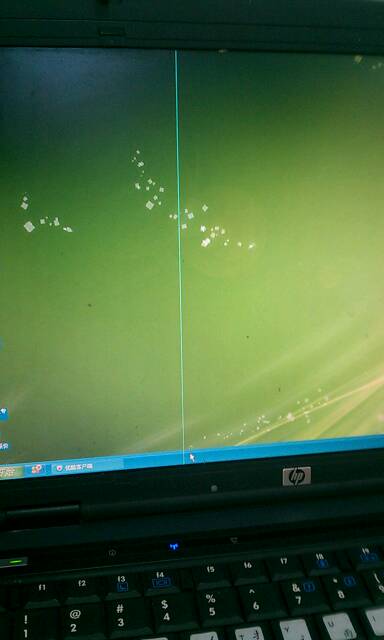
不知道你有没有遇到过这种情况:正用电脑赶工呢,屏幕上突然冒出几条十字线,横的竖的交织着,看文件、刷网页都觉得碍眼,心里急得不行。这十字线到底是咋回事?能不能自己解决呢?别慌,小编这就来给你支几招,都是亲测有用的办法,一起往下看吧!
一、先排查是不是系统设置搞的鬼
我们在使用电脑时,有些系统自带的功能可能会不小心被开启,导致屏幕出现十字线。就像 win10 和 win11 里的 “辅助线” 功能,本意是帮大家更精准地对齐窗口,但要是误触了,十字线就会乖乖待在屏幕上。
那该怎么关掉呢?别担心,步骤很简单:
- 右键点击桌面空白处,选择 “显示设置”;
- 往下滑找到 “高级显示设置”,点进去;
- 看看有没有 “辅助线” 相关的选项,要是有的话,把开关关掉就行。
是不是很方便?试完之后,屏幕上的十字线是不是消失了?要是没消失,那可能就不是系统设置的问题,接着往下看。
二、检查显卡驱动是否出了问题
显卡驱动就像电脑显卡的 “管家”,要是它出了毛病,屏幕很可能会出现各种异常,十字线就是其中之一。我们该怎么判断是不是显卡驱动的问题呢?可以看看电脑有没有其他症状,比如屏幕闪烁、画面卡顿啥的。
如果怀疑是显卡驱动的问题,该怎么办呢?小编为大家带来了详细的解决方法:
- 按下 “win + x” 组合键,选择 “设备管理器”;
- 找到 “显示适配器”,点开前面的小箭头;
- 右键点击你的显卡型号,选择 “更新驱动程序”;
- 选择 “自动搜索驱动程序”,让电脑自己找合适的驱动更新。
更新完驱动后,重启一下电脑,看看十字线还在不在。这里有个小提醒,要是自动更新不行,也可以去显卡官网下载对应型号的驱动,手动安装。
三、硬件故障也可能是 “元凶”
要是前面两种方法都试过了,十字线还是赖着不走,那就要考虑是不是硬件出问题了。比如显示器的连接线松动、接触不良,或者显示器本身出了故障。
我们可以用排除法来检查:
- 先把显示器的连接线拔下来,重新插紧,最好换个接口试试;
- 要是有备用的显示器,把它接在电脑上,看看还会不会出现十字线。
为了让大家更清楚不同情况的处理方式,小编做了个表格:
| 故障类型 | 可能症状 | 处理方法 |
|---|
| 连接线问题 | 十字线时有时无,屏幕偶尔闪烁 | 重新插拔连接线,更换接口或连接线 |
| 显示器故障 | 十字线一直存在,换其他电脑连接也有 | 联系售后维修或更换显示器 |
有人可能会问,自己不太懂硬件,不敢随便折腾咋办?其实可以找懂行的朋友帮忙看看,或者联系电脑品牌的售后,他们会有专业的人员来处理。
四、一些额外的小建议
除了上面说的三个主要方法,还有些小细节能帮我们避免屏幕出现十字线。比如平时使用电脑时,别频繁地插拔连接线,尽量避免显示器受到磕碰。另外,定期给电脑做个 “体检”,清理一下灰尘,也能减少硬件故障的概率。
小编觉得,遇到电脑问题别慌张,一步一步排查,大多时候都能解决。要是实在搞不定,也别硬撑,找专业人士帮忙更靠谱。
希望这些小技巧能帮到你,要是你还有其他解决屏幕十字线的好方法,欢迎在评论区分享哦!


























暂无评论