刚换了新手机,装完支付宝微信想付款,点开却提示 “请设置支付密码”,翻遍 APP 都没找到入口;或者原来的密码太简单,总担心别人猜到,想改却不知道从哪下手 —— 不少朋友都遇到过这种关于支付密码的麻烦吧?别着急!今天小编就来详细说下支付宝微信怎么设置支付密码,还会分享几个安全设置技巧,让你的账户用着更放心,一起往下看吧!
一、基础问题:先搞懂支付密码的 “是什么” 和 “为什么”
在教大家怎么设置前,咱们得先把基础问题弄明白,不然设置的时候容易走弯路,甚至踩安全坑。
1. 支付密码到底是什么?和登录密码有啥不一样?
很多朋友会把支付密码和登录密码弄混,其实两者差别大着呢!
支付密码是专门用来确认支付、转账、提现的密码,相当于你花钱时的 “最后一道锁”;而登录密码只是用来登录账号的,就算别人知道登录密码,没有支付密码也花不了你的钱。小编之前就遇到过朋友登错账号,因为不知道支付密码,最终没转走钱,这就能看出支付密码的重要性。
2. 为啥一定要设置支付密码?不设不行吗?
还真不行!不管是支付宝还是微信,没设置支付密码的话,很多功能都用不了 —— 比如不能转账、不能提现、甚至线下扫码付款都不行。而且从安全角度说,没支付密码的话,一旦手机丢了、账号被登录,别人很容易转走你余额里的钱。小编问过微信客服,他们说设置支付密码的用户,账户被盗刷的概率比没设的低 90%,所以这步千万不能省。
3. 支付密码设成 6 位数字够安全吗?还是要加字母符号?
现在支付宝和微信的支付密码,默认都是 6 位数字,很多朋友会担心 “6 位数字太好猜了”。其实不用太担心,因为支付密码是和你的手机、身份信息绑定的,就算别人猜到密码,没有你的手机接收验证码,也没法修改密码或大额支付。不过要是你想更安全,支付宝可以设 “复杂密码”(字母 + 数字 + 符号),微信目前只能设 6 位数字,后面会教大家怎么操作。
二、场景问题:支付宝微信设置支付密码,“怎么做”“哪里找”?
这部分是重点!小编分支付宝和微信两部分说,不管你是第一次设置、想修改密码,还是找回忘记的密码,都有详细步骤,跟着做就行。
(一)支付宝:设置、修改、找回支付密码,分步教你
支付宝的支付密码设置入口比较好找,但不同操作(新设置、修改、找回)的路径稍有不同,大家要注意区分。
1. 第一次用支付宝,怎么设置支付密码?
要是你刚注册支付宝,或者新设备登录后没设支付密码,按下面步骤来:
- 打开手机支付宝 APP,点击首页右下角 “我的”;
- 在 “我的” 页面,点击右上角的 “设置” 图标(像个小齿轮);
- 进入设置后,找到 “支付设置” 选项,点击进去;
- 里面有个 “支付密码”,点击后会提示 “未设置支付密码,请先设置”;
- 接下来要验证身份,一般是 “刷脸验证” 或 “短信验证码验证”(刷脸更方便,几秒钟就过);
- 验证通过后,就可以设置 6 位数字支付密码了,建议输两遍确认,避免输错;
- 输完后点击 “完成”,页面显示 “支付密码设置成功”,这样就搞定了。
小编第一次设支付宝支付密码时,只用了 3 分钟,刷脸验证特别快,比输短信验证码省事多了。
2. 想把支付密码改得更安全,怎么操作?
要是你觉得原来的密码太简单(比如用生日、手机号后 6 位),想修改的话:
- 还是进入支付宝 “我的”→“设置”→“支付设置”→“支付密码”;
- 点击 “修改支付密码”,这时会让你先输 “原支付密码” 验证;
- 原密码输对后,就可以设新密码了 —— 这里可以选 “6 位数字密码” 或 “复杂密码”(点击 “切换复杂密码” 就能设字母 + 数字 + 符号);
- 小编建议设复杂密码,比如 “Zfb@2025” 这种,既包含字母、符号,又好记,比纯数字安全多了;
- 新密码输两遍,点击 “完成”,修改就成功了,下次付款就用新密码。
3. 忘记原支付密码了,怎么找回?
这是很多朋友会遇到的问题,别慌,找回步骤也很简单:
- 进入 “支付设置”→“支付密码”,点击 “忘记支付密码”;
- 系统会让你选择验证方式,一般有 “刷脸验证”“银行卡验证”“短信验证” 三种,选刷脸最方便;
- 要是刷脸没通过(比如光线不好),就选 “银行卡验证”,输入你绑在支付宝的银行卡号、预留手机号,再收验证码;
- 验证通过后,就能重新设置新的支付密码了,和第一次设置一样,输两遍确认;
- 小编之前帮妈妈找回过支付密码,她记不住原密码,用银行卡验证很快就找回来了,大家可以试试。
(二)微信:设置支付密码的入口在哪?步骤和支付宝不一样!
微信的支付密码入口藏在 “支付” 里,比支付宝多一个步骤,但操作也不复杂,小编一步一步说。
1. 新微信账号,怎么第一次设置支付密码?
刚注册微信想开通支付功能,必须先设支付密码,步骤如下:
- 打开微信,点击底部 “我”,再点击 “支付”;
- 第一次进入 “支付”,会提示 “请实名认证并设置支付密码”,点击 “开始认证”;
- 先完成实名认证(填身份证号、姓名),认证通过后,就到设置支付密码的环节;
- 系统会让你输 6 位数字支付密码,输两遍确认,这里要注意,微信目前只能设 6 位数字,不能设复杂密码;
- 密码设好后,点击 “完成”,微信支付就开通了,下次付款就能用这个密码。
小编提醒大家,微信必须先实名认证才能设支付密码,没实名的话,连入口都找不到,所以先把实名做了很重要。
2. 想修改微信支付密码,找不到入口该怎么办?
很多朋友翻微信 “支付” 半天找不到修改入口,其实在 “支付安全” 里:
- 进入微信 “我”→“支付”,点击右上角的三个点(“更多” 按钮);
- 在弹出的页面里,找到 “支付安全” 选项,点击进去;
- 里面有个 “修改支付密码”,点击后先输 “原支付密码” 验证;
- 原密码输对后,就能输新的 6 位数字密码了,输两遍确认;
- 点击 “完成”,修改就成功了。小编第一次找这个入口,花了 2 分钟才发现藏在 “更多” 里,大家别跟小编一样走弯路。
3. 忘记微信支付密码,怎么找回?
和支付宝类似,微信也能通过验证找回,步骤如下:
- 进入 “支付”→“更多”→“支付安全”→“忘记支付密码”;
- 系统会让你选择 “验证方式”,一般是 “通过本人银行卡验证”;
- 选择你绑在微信的银行卡,输入卡号、银行预留手机号,点击 “获取验证码”;
- 收到验证码后输进去,点击 “下一步”,就能重新设置新的 6 位支付密码;
- 要是没绑银行卡,也可以通过 “刷脸验证” 找回(需要先实名),小编试过刷脸,几秒钟就通过了,很方便。
为了让大家更清楚支付宝和微信设置支付密码的区别,小编做了个对比表:
| 操作类型 | 支付宝操作路径 | 微信操作路径 | 关键差异点 |
|---|
| 首次设置 | “我的”→“设置”→“支付设置”→“支付密码” | “我”→“支付”→实名认证→“支付密码” | 支付宝可直接设,微信需先实名 |
| 修改密码 | “支付设置”→“支付密码”→“修改” | “支付”→“更多”→“支付安全”→“修改” | 微信入口在 “支付安全”,支付宝在 “支付设置” |
| 找回密码 | 支持刷脸、银行卡、短信验证 | 支持刷脸、银行卡验证 | 支付宝多了短信验证选项 |
| 密码类型 | 可设 6 位数字或复杂密码 | 仅支持 6 位数字密码 | 支付宝密码类型更灵活 |
三、解决方案:支付密码出问题了,“如果不”“会怎样”?
很多朋友在设置或使用支付密码时会遇到麻烦,比如不设密码、密码被猜到、忘记密码,小编整理了常见情况,教大家怎么解决。
1. 如果不设置支付密码,会怎样?能正常付款吗?
肯定不能正常用!具体会有这些影响:
- 没法转账、提现:不管是给朋友转钱,还是把余额提到银行卡,都需要支付密码,没设的话直接提示 “请先设置”;
- 线下付款受限:扫码付款时会弹出 “支付密码未设置”,只能让别人扫你的收款码收钱,不能付钱;
- 账户安全没保障:手机丢了的话,别人登你账号就能看到余额,虽然转不走,但也有泄露风险。
小编之前帮一个没设支付密码的朋友操作,他想给家人转 2000 块,结果全程卡壳,最后花 5 分钟设了密码才转成,所以别想着 “以后再设”,越早设越方便。
2. 如果支付密码太简单(比如 123456),被别人猜到了会怎样?怎么补救?
要是密码太简单被猜到,别人可能会用你的账号付款、转账,风险很高!补救方法有 3 步:
- 马上修改支付密码:进入支付宝 / 微信的支付密码设置页面,改成复杂点的密码(支付宝设复杂密码,微信设不常见的 6 位数字,比如 “372951” 这种);
- 检查近期账单:看看有没有不是自己的消费记录,要是有,赶紧联系平台客服申请退款;
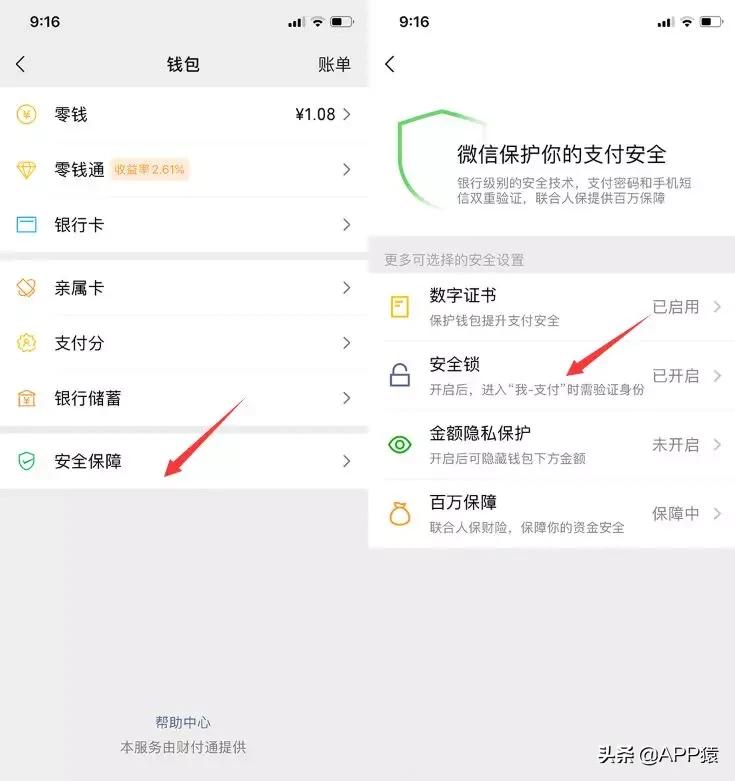
- 开启 “安全锁”:支付宝在 “安全保障中心” 开 “夜间锁”(晚上 10 点到早上 6 点不能付款),微信在 “支付安全” 开 “设备锁”(换手机付款需验证),这样就算密码被猜到,别人也没法用。
小编之前有个朋友密码设成 “123456”,被同事猜到后帮他买了杯奶茶,虽然是玩笑,但也提醒大家,别用这种简单密码。
3. 如果换了新手机,原来的支付密码还能用吗?需要重新设置吗?
不用重新设置!原来的支付密码在新手机上照样能用,但第一次在新手机付款时,会有额外验证:
- 支付宝:会提示 “异地登录,需刷脸验证”,刷脸通过后就能用原密码付款;
- 微信:会发短信验证码到你原来的手机号,输完验证码才能用原密码。
小编换手机时,支付宝刷脸验证后直接用原密码付款,微信输了验证码也能用,不用重新设,很方便。但要是你换了手机号,记得先在支付宝 / 微信里把预留手机号改了,不然收不到验证码。
4. 安全设置技巧:除了设好密码,还能做什么让账户更放心?
小编总结了 3 个实用技巧,大家可以跟着做:
- 开启生物识别支付:支付宝和微信都能开 “指纹支付” 或 “面容支付”,付款时不用输密码,按指纹或扫脸就行,既方便又安全 —— 别人就算知道你的密码,没有你的指纹 / 面容也付不了钱。小编现在两个软件都开了面容支付,买早餐付款时一秒搞定,还不用担心密码泄露;
- 定期修改支付密码:建议每 3 个月改一次,不用改得太复杂,只要和上一次不一样就行,比如这次设 “582691”,下次设 “731842”,这样就算密码被泄露,也能及时止损;
- 别把支付密码告诉别人:就算是家人朋友,也尽量别直接说密码,要是他们需要用你的账号付款,可以让他们刷你的脸或指纹,避免密码外传。
结尾
小编用下来觉得,设置支付密码虽然是个小操作,但却是账户安全的 “关键一步”—— 别嫌麻烦,花几分钟设好密码,再配合生物识别、安全锁这些功能,账户用着才放心。而且不管是支付宝还是微信,设置步骤都不难,跟着教程走,新手也能很快学会。
最后给大家一个小建议:设密码时可以找个好记又不常见的组合,比如 “自己的生日 + 一个特殊符号”(支付宝可用),或者 “手机号前 3 位 + 后 3 位打乱”(微信可用),这样既好记,又不容易被猜到。要是你身边有朋友还不会设置支付密码,或者对密码安全有疑问,可以把这篇文章分享给他们,希望能帮到更多人!



























暂无评论