咱在日常消费中,用微信付款那叫一个方便,可要是想把信用卡绑到微信上,不少朋友就犯愁了,心里直犯嘀咕:这该咋弄啊?会不会特别麻烦?别担心,今天小编就给大家带来 2024 年最新的微信绑定信用卡操作教程,不管你用手机还是 PC 端,都能轻松搞定,一起往下看吧!
一、手机端绑定信用卡,超详细步骤来啦!
大部分朋友日常用微信,都是在手机上操作,所以咱先来讲讲手机端咋绑定信用卡。步骤不难,跟着做,保准能成功。
1. 打开微信,进入 “我” 的页面
首先,在手机桌面找到微信图标,点它一下,打开微信。进入微信主界面后,瞅见右下角那个 “我” 字没,点击它,就进入个人中心页面啦。这个页面能看到你的微信头像、昵称,还有各种功能入口,咱要找的 “支付” 选项,就在这儿呢。
2. 找到 “支付”,进入支付页面
在 “我” 的页面里,找到 “支付” 选项,它一般在页面比较靠上的位置,很好找。点进 “支付” 后,你会看到一个新页面,这里面有各种支付相关功能,像收付款、钱包、信用卡还款啥的,咱接下来要操作的绑定信用卡,也和这些功能紧密相关。
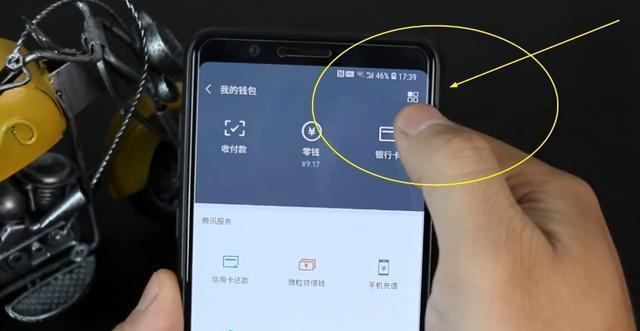
3. 点击 “钱包”,进入钱包管理页面
在支付页面中,有个 “钱包” 图标,点击它,就来到钱包管理页面啦。这个页面能看到你微信钱包里的余额,还有你已经绑定的银行卡列表。要是你之前没绑过信用卡,列表里就只有储蓄卡或者没有银行卡。咱要绑定信用卡,就得在这个页面操作。
4. 点击 “银行卡”,进入银行卡管理页面
在钱包管理页面,点击 “银行卡” 选项,这时会跳转到银行卡管理页面,你能看到已绑定银行卡的详细信息,包括卡的类型、卡号后几位等。要是你想添加新的信用卡,就点击页面下方的 “添加银行卡” 按钮。
5. 输入信用卡信息,完成绑定
点击 “添加银行卡” 后,会弹出一个输入框,让你输入信用卡卡号。这时候,拿出你的信用卡,仔细对照着卡号,一个数字一个数字地输进去,可别输错啦。输完卡号,点击 “下一步”,接着要填写信用卡持卡人姓名、身份证号码、银行预留手机号这些信息,按照信用卡上的信息和你办卡时预留的信息,准确填写就行。填完信息,点击 “下一步”,银行会给你预留的手机号发送验证码,收到验证码后,把它输进对应的输入框,再点击 “完成”,这样信用卡就成功绑定到微信啦。
自问自答:绑定信用卡时,提示 “预留手机号不一致” 该咋办?
遇到这种情况,别慌。这说明你在微信里输入的银行预留手机号,和银行系统里登记的不一样。你可以带上身份证和信用卡,去银行柜台,找工作人员帮你核实、修改预留手机号;要是你嫌跑银行麻烦,也可以拨打信用卡背面的客服电话,按语音提示,找人工客服,让他们帮你修改预留手机号。等修改成功后,再重新在微信里绑定信用卡,就没问题啦。
二、PC 端也能绑信用卡,操作其实很简单!
有些朋友习惯在电脑上用微信,特别是办公的时候,觉得在 PC 端操作更方便。那 PC 端咋绑定信用卡呢?其实步骤和手机端差不多,下面小编给大家详细讲讲。
1. 登录微信电脑版
首先,确保你的电脑上安装了微信电脑版。要是没安装,去微信官网下载一个就行。打开微信电脑版,用手机微信扫码登录。登录成功后,在微信电脑版界面左下角,找到三条横线的图标,点击它,会弹出一个菜单。
2. 找到 “设置”,进入设置页面
在弹出的菜单里,点击 “设置” 选项,这时会打开一个新的设置窗口。这个窗口里有各种微信设置选项,像通用设置、文件管理、快捷按键啥的,咱要找的和支付相关的设置,就在这儿。
3. 点击 “支付管理”,进入支付管理页面
在设置窗口里,点击 “支付管理” 选项,会跳转到支付管理页面。在这个页面,你能看到支付相关的一些设置,比如自动扣费管理、交易记录查询等。在页面右侧,有个 “添加银行卡” 按钮,点击它,就可以开始绑定信用卡啦。
4. 输入信用卡信息,完成绑定
点击 “添加银行卡” 后,会弹出一个和手机端类似的输入框,让你输入信用卡卡号。同样,仔细输入卡号,然后点击 “下一步”。接着,按照提示填写持卡人姓名、身份证号码、银行预留手机号等信息,填完后点击 “下一步”。收到银行发来的验证码后,把验证码输进去,再点击 “完成”,信用卡就成功绑定到微信 PC 端啦。
小编提醒:PC 端绑定信用卡后,付款时也很方便。在支持微信支付的网页上买东西,选择微信支付,会弹出一个二维码,用手机微信扫码,在手机上确认支付方式为信用卡,就能完成付款,和手机端操作配合得很好。
三、表格对比:手机端和 PC 端绑定信用卡的异同
为了让大家更清楚手机端和 PC 端绑定信用卡的区别,小编做了一张对比表格,一看就明白:
| 对比项目 | 手机端绑定信用卡 | PC 端绑定信用卡 |
|---|
| 操作设备 | 手机 | 电脑 |
| 登录方式 | 直接打开微信 APP 登录 | 用手机微信扫码登录微信电脑版 |
| 进入绑定入口步骤 | 我 - 支付 - 钱包 - 银行卡 - 添加银行卡 | 点击左下角三条横线 - 设置 - 支付管理 - 添加银行卡 |
| 输入信息流程 | 依次输入卡号、持卡人信息、预留手机号、验证码 | 同手机端 |
| 便捷性 | 随时随地可操作,更适合日常使用 | 在电脑办公时操作方便,需配合手机扫码支付 |
| 适用场景 | 线下扫码付款、线上 APP 内购物等 | 线上网页购物、电脑端微信支付场景 |
四、问答嵌套:这些常见问题,你可能也会遇到!
在绑定信用卡过程中,大家难免会碰到各种问题,小编整理了几个常见问题,给大家解答解答。
Q:微信绑定信用卡有限制吗?所有信用卡都能绑吗?
A:微信绑定信用卡是有一定限制的。一般来说,国内主流银行发行的信用卡,像工商银行、农业银行、中国银行、建设银行、招商银行等,都能正常绑定;但有些小众银行或者境外部分特殊信用卡,可能不支持绑定。具体能不能绑,你在输入卡号点击下一步时,微信系统会提示,如果提示 “不支持该银行卡”,那就说明这张卡暂时绑不了。
Q:绑定信用卡后,能马上使用吗?
A:只要绑定成功,就能马上使用啦。不管是线下扫码付款,还是线上购物选微信支付,都可以选择刚绑定的信用卡进行支付。不过要注意,有些银行可能会对新绑定信用卡的支付额度有限制,比如单日限额、单笔限额等,具体限额可以咨询发卡银行。
Q:我想解绑信用卡,该怎么操作?
A:手机端和 PC 端都能解绑信用卡。手机端在 “我 - 支付 - 钱包 - 银行卡” 页面,找到要解绑的信用卡,点击进入信用卡详情页面,然后点击右上角的三个点,选择 “解除绑定”,输入支付密码,就能解绑;PC 端在 “设置 - 支付管理 - 已绑定银行卡” 页面,找到要解绑的信用卡,点击信用卡右侧的 “解绑” 按钮,按照提示操作,也能完成解绑。
五、小编的个人心得:绑定信用卡后,这些细节要注意!
小编自己在微信里绑了好几张信用卡,用了挺长时间,总结了一些小经验,分享给大家。
绑定信用卡后,最好给每张卡设置一个支付限额。在微信 “支付 - 右上角三个点 - 支付管理 - 交易限制” 里,可以给信用卡设置单日、单笔、每月的支付限额。这样就算信用卡信息不小心泄露,损失也能控制在一定范围内,安全多了。
还有,要经常查看信用卡账单。在微信 “支付 - 钱包 - 账单” 里,能看到用信用卡支付的每一笔交易记录。定期核对账单,看看有没有异常消费,要是发现有不是自己消费的记录,马上联系银行和微信客服,冻结卡片,防止损失扩大。
另外,在公共网络环境下,比如商场、咖啡店的免费 WiFi,尽量别绑信用卡或者用信用卡付款。这些公共 WiFi 安全性不高,容易被黑客攻击,导致信用卡信息泄露。要用的话,最好用自己的手机流量,安全更有保障。
总之,微信绑定信用卡能给我们的生活带来很多便利,但在享受便利的同时,也要多留意安全问题,做好防范措施,这样才能用得安心、舒心。希望今天的教程能帮到大家,祝大家用卡愉快!


























暂无评论