是不是每次想开通网上银行,都对着手机或电脑犯愁?怕步骤太复杂,自己搞不定;担心填错信息,白忙活半天;更怕花了半小时还没弄好,耽误正经事?其实啊,招行一卡通网上银行开通真没那么难,不管是手机端还是电脑端,步骤都很简单,说是 3 分钟搞定真不是吹的。今天小编就把详细教程讲清楚,保证你看完就会操作。
一、手机端开通招行一卡通网上银行,步骤超简单
手机端开通是现在最方便的,毕竟大家天天都拿着手机。首先,你得在手机上下载招行的手机银行 APP,要是已经有了,直接打开就行。打开后,点一下首页的 “我的”,然后选 “登录 / 注册”,这里要注意,要是还没注册过招行账号,得先注册,用你的手机号就行,收个验证码填进去,几步就好。
注册完登录,在首页找 “网上银行开通” 的入口,一般在 “账户管理” 或者 “全部服务” 里面,多翻两下肯定能找到。点进去后,系统会让你输入一卡通的卡号,还有办卡时留的手机号,输完点下一步。这时候会收到一条验证码,填进去,再进行人脸识别 —— 虽然人脸识别看起来麻烦,但几秒钟就好,眨眨眼、摇摇头就行,不用紧张。
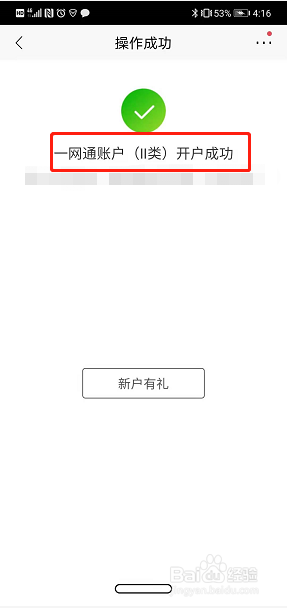
最后一步是设置网上银行的登录密码,密码最好别太简单,字母加数字混着来,安全点。设置完点 “确认开通”,屏幕上跳出 “开通成功” 的提示,就搞定了。整个过程,只要你手快点,3 分钟真能完成,小编自己试过,2 分 40 秒就弄完了。
二、电脑端开通流程,老人也能学会
有些朋友习惯用电脑,觉得屏幕大看得清楚,那电脑端开通也不复杂。先打开招行的官网,记住得是官网啊,别点到假网站了,官网地址里肯定有 “
cmbchina.com”。打开后,在首页最上面找 “个人银行大众版”,点进去。
然后会出现登录界面,点 “开通网上银行” 选项,接着输入一卡通卡号、身份证号,还有办卡时的手机号,这些信息都得填对,填错一个就得重来。填完点 “下一步”,手机会收到验证码,输进电脑里,再勾选一下同意开通协议。
接下来是设置登录密码,和手机端一样,别太简单。设置好后,系统可能会让你绑定 U 盾(如果有的话),没有的话就选 “无 U 盾”,然后点 “确认”。屏幕上显示开通成功,就完事了。虽然电脑端要开网页、输信息,但对不太会用手机的老人来说,可能反而更顺手。
三、手机端 vs 电脑端,哪个更适合你?
下面这个表格,能帮你看清两者的区别:
| 对比项 | 手机端开通 | 电脑端开通 |
|---|
| 操作设备 | 手机(需下载 APP) | 电脑(需打开官网) |
| 核心步骤 | 注册 / 登录→填卡号→验证码→人脸识别→设密码 | 打开官网→点开通→填信息→验证码→设密码 |
| 耗时 | 约 2-3 分钟 | 约 3-5 分钟 |
| 适合人群 | 年轻人、习惯手机操作的人 | 老人、喜欢大屏幕的人 |
四、开通时遇到问题?这些办法能解决
有人可能会说,我按步骤来,咋收不到验证码呢?这种情况大概率是手机信号不好,或者被拦截了,先看看短信拦截箱,再不行就重启下手机,重新获取一次。小编之前就遇到过,拦截箱里藏着三条验证码,差点以为是手机坏了。
那身份验证失败咋办?多数是人脸识别时光线不好,或者没正对着镜头,找个亮堂的地方,把脸对准屏幕中间,慢慢操作就行。不过话说回来,要是多次失败,最好换个时间再试,可能系统当时有点卡。
还有人问,必须本人开通吗?肯定的,不管手机端还是电脑端,都得本人操作,毕竟涉及账户安全,银行管得严,这也是为了咱们好。
五、开通后能立马用吗?有啥要注意的
开通成功后,网上银行就能用了,查余额、转账、交话费都能弄。但有个事儿得提醒你,刚开通别马上转大额钱,先转个几块钱试试,确认能正常到账,心里更踏实。虽然招行安全措施做得不错,但小心点总没错。
另外,登录密码和支付密码最好分开设,别用一样的,不然万一密码泄露,损失可能更大。至于 older 版本的招行 APP 能不能顺利开通,我不太确定,可能得更新到最新版才行,大家要是用的旧版本,先更一下保险。
六、小编的一点心里话
其实啊,开通招行一卡通网上银行真的不难,难的是自己吓自己,觉得 “我肯定弄不好”。手机端和电脑端都试过之后,小编觉得手机端更方便,随时随地都能弄,尤其适合平时老拿手机的人。
不过每个人习惯不一样,老人可能就觉得电脑端更清楚,所以选自己顺手的就行。开通的时候别慌,一步一步来,输信息仔细点,基本不会出问题。要是实在没把握,找个年轻人帮着弄一下,几分钟的事儿。
最后想说,现在网上银行多方便啊,不用跑网点排队,在家就能办业务,花几分钟开通,以后能省不少事,赶紧试试吧!



























暂无评论