软件商店安装能让我们的设备更方便地获取各类软件,但很多人不清楚如何正确安装。下面我将详细介绍软件商店安装的相关内容。
确认系统兼容性
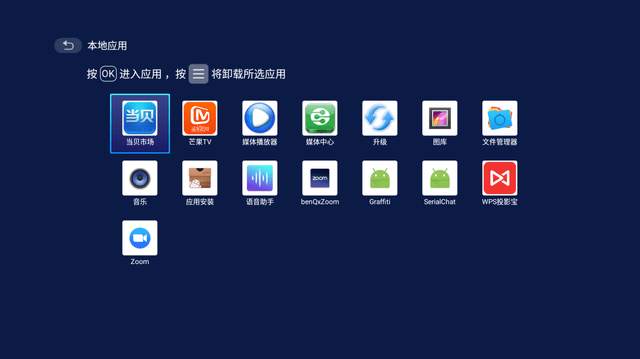
不同的操作系统适合安装不同的软件商店。比如Windows系统适合微软自带的软件商店,而苹果的macOS系统则有App Store。在安装前一定要确认设备系统,并对照软件商店的官方说明,看是否满足最低系统版本要求。若系统版本过低,可能安装不了新的软件商店,或者影响其后续的使用体验。
有些软件商店针对不同的系统架构有不同版本,像Windows就有32位和64位之分。安装时要先查看设备的系统架构,再下载对应的软件商店版本,否则就会出现安装失败或者软件商店无法正常运行的情况。
选择下载途径
最安全的方法是在软件商店的官方网站进行下载。官方网站提供的下载链接是经过严格测试和审核的,能保证软件商店的安全性和完整性。我们只需在浏览器中输入软件商店的官方网址,进入网站后找到下载按钮,点击下载即可。
应用市场也是一个不错的下载途径。现在很多设备自带应用市场,里面有官方认证的软件商店可供下载。使用这种途径下载速度快,而且安装过程相对简单。进入设备的应用市场,在搜索栏输入软件商店名称,找到对应的软件并下载安装。
关闭安全限制
安装软件商店时,设备的安全软件有可能会拦截安装程序,认为这是不安全的软件。所以,要先暂时关闭设备的安全软件,比如杀毒软件、防火墙等。不过关闭时要谨慎,下载安装完成后要及时重新开启这些软件,以保障设备安全。
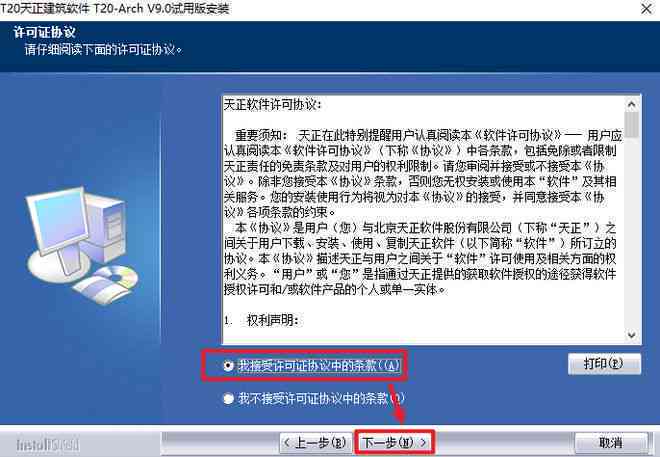
有些设备会有一些系统安全设置限制未知来源应用的安装。为了顺利安装软件商店,需要在系统设置中找到应用权限相关选项,将未知来源应用安装的开关打开。但打开后要注意只从可信赖的来源下载安装软件,防止恶意软件入侵。
运行安装程序
下载完成后,找到安装程序的文件,一般它会以.exe(Windows系统)或.dmg(macOS系统)等后缀结尾。双击这个文件,就会弹出安装界面。安装界面中会显示软件商店的相关信息和安装协议,仔细阅读后点击同意开始安装。
在安装过程中,通常可以选择软件商店的安装位置。如果你想节省系统盘空间,可以选择安装到其他磁盘。不过要注意安装路径不要包含中文字符和特殊符号,以免安装过程出现问题。选好位置后,点击下一步等待安装完成。
安装后配置
软件商店安装好后,首次打开可能需要进行一些基础配置。比如登录账号,如果软件商店支持账号体系,用注册好的账号登录后,可以享受到云同步、个性化推荐等服务。若还没账号,按提示进行注册。
设置下载和更新选项也很重要。进入软件商店的设置界面,选择是在无线网络下自动下载更新软件,还是下载更新提示。合理的设置能让你及时获得软件的最新版本,同时避免在流量情况下产生额外费用。
故障排查修复
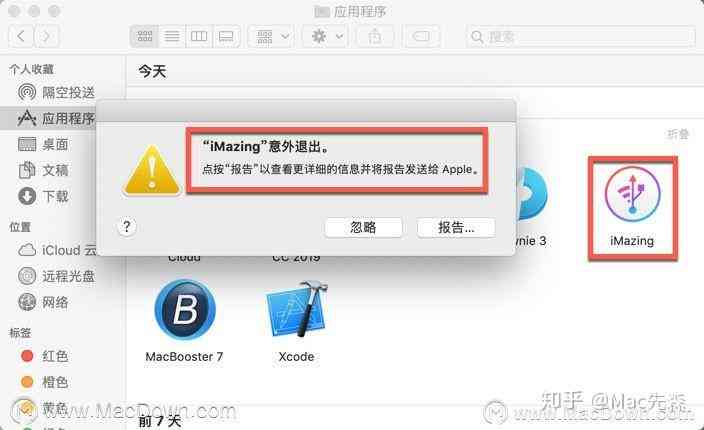
安装后可能会遇到打不开软件商店的情况。这时要先检查设备的网络连接是否正常,因为很多软件商店需要联网才能正常运行。若网络没问题,可能是安装过程出现文件损坏,可以尝试卸载后重新安装。
若是在软件商店中下载软件时出现错误,要查看下载的软件版本是否与系统兼容,也可以到软件商店的论坛或者官方客服咨询,看是普遍问题还是个别情况,根据客服指导修复故障。
你在安装软件商店过程中遇到过哪些问题?欢迎评论分享,觉得有用别忘了点赞和分享本文。




























暂无评论