你是不是也遇到过这种情况?兴冲冲地打开电脑准备刷两把DNF,结果游戏启动界面突然弹出一个“文件已损坏或丢失”的提示,或者更糟的是,游戏直接闪退退出。这种问题确实让人心烦,尤其是当你急着想玩游戏的时候。别担心,今天我们就来系统性地解决DNF修复这个老大难问题。其实啊,DNF出现需要修复或者闪退的原因有很多种,但常见的无非就那么几类。咱们先搞清楚问题出在哪,才能对症下药不是吗?快速修复:五分钟搞定基础问题
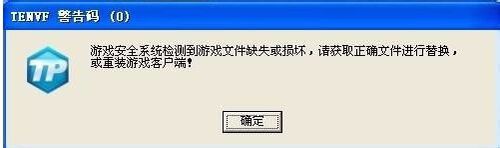
如果你不想深究技术细节,只想尽快解决问题,那么这几个方法应该能帮到你大部分情况。最直接的方法就是利用WeGame自带的修复功能。操作很简单:先完全关闭DNF客户端和WeGame,然后右键点击WeGame图标,选择“修复游戏”里的“强制扫描”选项。系统会自动检查并下载缺失的文件,这个过程通常需要3到10分钟,能解决大约70%的基础问题。如果上面的方法不行,可以尝试直接运行游戏自带的修复程序。在DNF的安装目录下,找到TCLS文件夹,里面有一个Repair.exe文件,双击运行它就可以了。很多玩家在游戏更新后遇到“游戏安全系统检测到游戏文件缺失或者损坏”的提示,就是通过这个方法解决的。有时候,权限问题也会导致游戏无法正常启动。你可以右键点击DNF的桌面图标,选择“属性”,在“兼容性”选项卡中,勾选“以兼容模式运行这个程序”(推荐选择Windows 7)和“以管理员身份运行此程序”。这样设置后,游戏就有了足够的系统权限,避免了因权限不足导致的启动问题。深层清理:解决顽固问题
如果快速修复方法都试过了还是不行,那可能是问题比较深层了,需要更彻底的解决方案。DNF运行过程中会产生大量缓存文件,这些文件如果损坏或者过期,就可能引起各种奇怪的问题。清理方法很简单:按下Win+R键,输入“%AppData%”回车,在打开的文件夹中找到与DNF或Tencent相关的目录并删除。接着再到“C:\Users\你的用户名\AppData\Local\”路径下,删除DNF的临时文件。放心,清理缓存不会影响你的游戏角色数据。网络配置异常有时也会影响游戏正常运行。你可以尝试重置网络设置:按Win+R输入“cmd”,然后右键选择“以管理员身份运行”,依次输入以下命令并回车执行:bash复制ipconfig /flushdnsnetsh winsock resetnetsh int ip reset
完成后重启电脑,这些命令会清理DNS缓存和重置网络组件。安全软件有时候会“过度保护”,误将DNF的正常文件当作威胁给拦截或删除。如果你遇到反复的文件损坏提示,可以暂时关闭第三方杀毒软件(如360、腾讯电脑管家等),然后重新运行游戏修复工具。修复完成后,记得将DNF游戏文件夹添加到安全软件的“信任列表”或“白名单”中,避免以后再次发生误报。系统级修复:当普通方法无效时
有时候DNF的问题其实源于系统本身,这时候就需要从系统层面入手了。DNF依赖于Microsoft Visual C++、.NET Framework和DirectX等系统运行库。如果这些组件损坏或缺失,游戏自然无法正常运行。对大多数用户来说,手动安装这些运行库比较麻烦,可以考虑使用一些可靠的运行库修复工具来一键检测和修复。过时或损坏的显卡驱动程序也是导致DNF闪退的常见原因。你可以通过设备管理器检查并更新显卡驱动:右键点击“此电脑”选择“管理”,在左侧菜单中选择“设备管理器”,展开“显示适配器”,右键点击你的显卡选择“更新驱动程序”。如果自动更新找不到新驱动,建议访问显卡制造商(NVIDIA、AMD或Intel)的官网手动下载最新驱动。如果你的电脑硬盘使用了较长时间,可能存在坏道或文件系统错误,这会导致游戏文件在读取过程中损坏。可以打开“此电脑”,右键点击游戏所在磁盘,选择“属性”->“工具”->“检查”来扫描和修复磁盘错误。经常遇到文件异常的用户,如果条件允许,可以考虑将游戏迁移到固态硬盘(SSD)上,这不仅能提升游戏稳定性,还能显著改善加载速度。小编观点
从我处理DNF问题的经验来看,大部分修复问题其实不需要重装游戏就能解决。关键是按照从简单到复杂的顺序尝试不同的方法,先试快速修复方案,不行再逐步深入。如果所有方法都试过了还是不行,那可能确实是游戏文件损坏严重,这时候再考虑重装游戏也不迟。另外,我强烈建议将DNF安装在固态硬盘上,这对游戏体验的提升真的是立竿见影。



























暂无评论