咱们在使用 Windows 电脑的时候,是不是经常会从微软自带的软件商店里下载程序啊?比如办公用的软件、娱乐用的小游戏之类的。但时间一长,有些程序用不上了,堆在电脑里占硬盘空间,还可能拖慢电脑速度,这时候就想把它们删掉,可有些朋友不知道该怎么操作,该怎么办呢?别着急,云哥为大家带来了详细的删除方法,这些方法都是经过实际操作验证的,还结合了一些用户的经验分享,一起往下看吧!
首先,最直接的方法就是从软件商店本身入手删除程序,这个方法特别适合刚接触 Windows 电脑的朋友,操作简单还不容易出错。你先打开电脑上的 “Microsoft Store”,就是那个蓝色图标带着白色购物袋的应用。进去之后,点击右上角的头像图标,在弹出的菜单里选 “我的库”。这时候你就能看到之前从软件商店下载过的所有程序了,找到你想删除的那个,点击程序后面的三个点,会出现 “卸载” 选项,点一下 “卸载”,然后在弹出的确认框里再点 “卸载”,这样就可以把程序删掉了。之前有个叫小周的用户跟我说,他一开始不知道软件商店里能直接卸载,还到处找其他方法,后来用了这个办法,发现特别方便,现在删程序都优先用这个方式。
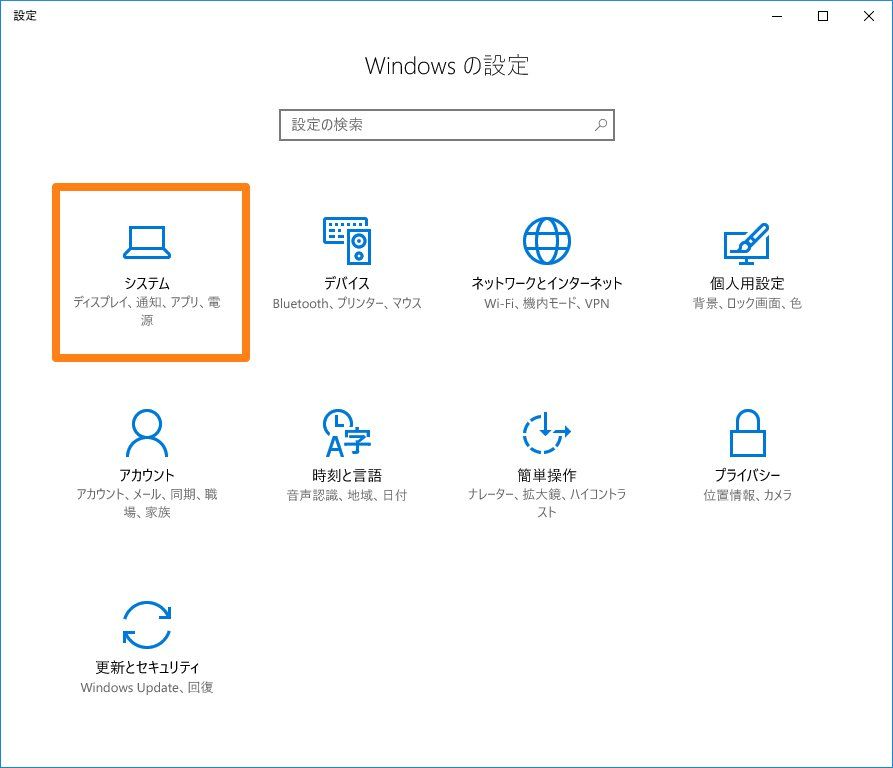
除了从软件商店删除,咱们还可以通过电脑的 “设置” 来删除软件商店安装的程序,这个方法能更清晰地看到程序占用的空间,还能一次性管理多个程序。你先点击电脑左下角的 “开始” 菜单,然后找到 “设置” 图标,像个齿轮一样的那个。进去之后,选 “应用” 选项,再点 “应用和功能”。这时候页面上会列出电脑里所有安装的应用,包括从软件商店下载的程序。你在搜索框里输入程序的名字,很快就能找到它,然后点击程序,会出现 “卸载” 按钮,点一下,跟着系统提示操作就行。这里要注意啊,有些程序卸载的时候会弹出确认窗口,问你是否要保留用户数据,要是你确定以后不用这个程序了,就不用保留,直接点 “卸载” 就好。有个用户小李分享说,他之前用这个方法删程序的时候,不小心保留了数据,后来想重新安装这个程序,发现之前的设置还在,要是大家不想这样,卸载的时候就多留意一下提示。
还有一种方法是通过 “控制面板” 删除,这个方法比较传统,适合习惯用老版本 Windows 系统的朋友,虽然步骤多一点,但同样靠谱。你先打开 “控制面板”,可以通过在电脑左下角的搜索框里输入 “控制面板” 找到它。进去之后,选 “程序” 下面的 “卸载程序”。这时候会出现一个程序列表,里面也包含从软件商店安装的程序,你找到要删除的程序,右键点击它,选 “卸载”,然后按照提示完成操作就行。不过要提醒大家,用这个方法的时候,一定要看清楚程序名称,别不小心把有用的程序删掉了。之前有个用户老张就犯过这个错,他想删的是一个小游戏,结果因为程序名称相似,误删了办公软件,后来又重新下载安装,费了不少功夫。
可能有朋友会问,“这几种方法删完程序,会不会有残留文件啊?” 云哥特意测试过,从软件商店和设置里删除的程序,大部分残留文件会被自动清理掉,但有些程序可能还会留下一些缓存或者配置文件。要是你想彻底清理,可以在删除程序后,打开 “此电脑”,在 C 盘里找到 “Users” 文件夹,进去后选自己的用户文件夹,再找 “AppData” 文件夹(这个文件夹默认是隐藏的,需要先设置显示隐藏文件),在 “AppData” 里的 “Local” 和 “Roaming” 文件夹中,找到对应程序的文件夹删掉就行。不过要是你对电脑文件不太熟悉,不建议轻易操作这个步骤,以免误删重要文件,要是实在想清理,可以找懂电脑的朋友帮忙。
最后云哥想说,删除 Windows 软件商店安装的程序真的不难,不管是从软件商店、设置还是控制面板入手,只要跟着步骤来,都能顺利完成。大家平时可以定期清理一下不用的程序,让电脑保持充足的存储空间,这样用起来才会更流畅。希望这些方法能帮到你,要是你在操作过程中遇到其他问题,也可以在评论区留言,大家一起交流解决。


























暂无评论