刚拿到苹果手机的朋友,是不是对着桌面那个蓝色 “A” 图标的 App Store 犯愁?想下载微信、抖音这些常用软件,却不知道从哪儿下手,点了几下没反应就慌了,生怕操作错了?这就是首次用 App Store 下载软件时常见的困惑,今天云哥就把首次用 App Store 下载的完整步骤拆解开,从准备工作到下载完成,每一步都讲得明明白白,一起往下看吧!
一、下载前准备:必须先有 Apple ID,不然啥也下不了
首次用 App Store 下载软件,第一步不是点开商店,而是得有 Apple ID—— 这是苹果设备的 “通行证”,没有它根本没法下载。
- 怎么注册 Apple ID?打开手机 “设置”,点击顶部 “登录 iPhone”,选择 “没有或忘记 Apple ID”,再点 “创建 Apple ID”;
- 填写信息时要注意,邮箱得用常用的(方便找回密码),密码要包含大小写字母和数字,不然系统会提示 “密码不符合要求”;
- 最后验证邮箱(邮箱会收到验证码),同意条款,就能完成注册。
我表妹去年首次用苹果手机,就是按这步骤注册的 ID,她说 “原来不用在电脑上弄,手机上几分钟就搞定了”。不过话说回来,有些朋友可能会用家人的 Apple ID 登录,虽然能下载软件,但自己的照片、备忘录可能会同步到家人设备上,这点要注意。
二、核心步骤:首次下载软件,4 步就能完成
注册好 Apple ID 后,就可以正式下载软件了,以下载 “微信” 为例:
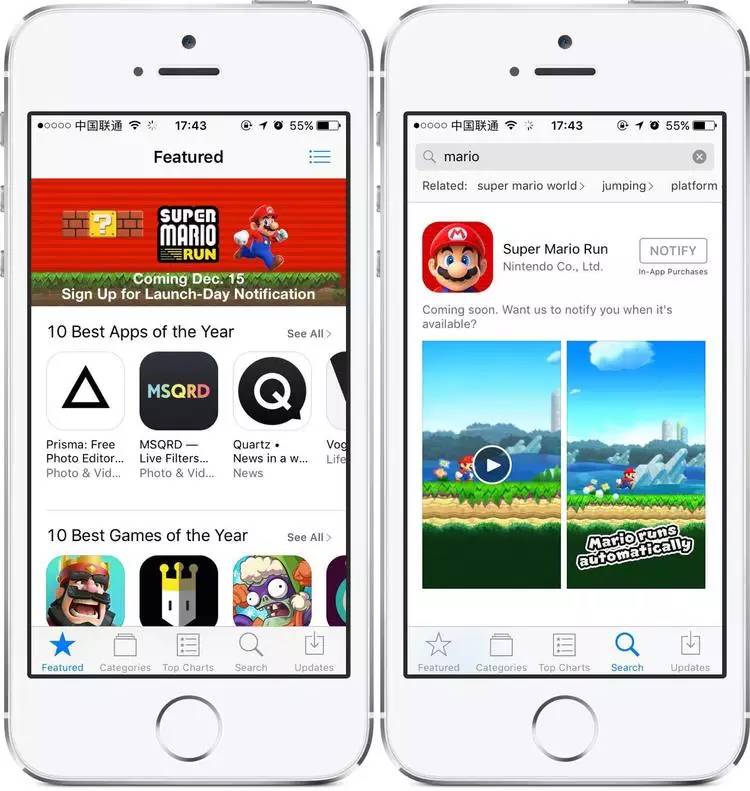
- 打开 App Store:在桌面找到蓝色 “App Store” 图标,点开后,会看到底部有 “Today”“游戏”“App”“ Arcade”“搜索” 五个选项;
- 搜索要下载的软件:点击右下角 “搜索”,在搜索框里输入 “微信”,点击键盘上的 “搜索”,就能看到搜索结果;
- 确认并开始下载:在结果里找到 “微信”(注意看开发者是 “腾讯科技”,别下错其他类似软件),点击旁边的 “获取” 按钮;
- 验证身份:这时候会提示输入 Apple ID 密码,或用面容 / 指纹验证(要是手机支持),验证通过后,软件就开始下载了。
下载时,桌面软件图标会显示 “转圈”,等圈转完,就说明安装好了,直接点图标就能用。我经常使用的就是面容验证,几秒钟就能通过,比输密码方便多了。
三、常见问题:首次下载容易踩的坑,提前避开
很多新手首次下载会遇到小问题,我整理了两个常见情况,提前知道就能少走弯路:
- 点击 “获取” 没反应咋办?大概率是网络问题,要是连的 WiFi,试试换成手机流量;要是流量也不行,关掉 App Store 再重新打开,或许暗示是 App Store 缓存暂时出了问题;
- 提示 “无法连接 App Store” 咋解决?先检查手机时间对不对 —— 打开 “设置”→“通用”→“日期与时间”,开启 “自动设置”,时间对了,很多时候就能连接上了。
这里有个知识盲区,为啥手机时间不对会影响连接 App Store?具体机制待进一步研究,不过按上面的方法调对时间,基本都能解决问题,不用深究原理。
四、小技巧:让后续下载更方便的设置
首次下载完软件后,做两个小设置,以后再下载会更省心:
- 开启自动更新:打开 “设置”→“App Store”,把 “App 更新” 后面的开关打开,这样软件有新版本时,会自动在 WiFi 下更新,不用手动操作;
- 收藏常用软件:在 App Store 里找到常用软件,点击右上角 “三个点” 图标,选择 “添加到收藏”,以后想重新下载,在 “收藏” 里就能找到,不用再搜索。
有些朋友想要让下载的软件按类别排列在桌面,也很简单,长按桌面空白处,图标开始抖动后,把同类软件拖到一起,就能创建文件夹,找软件时更方便。
云哥觉得,首次用 App Store 下载软件,看似步骤多,其实熟悉后特别简单。新手不用慌,按上面的步骤一步步来,遇到问题就排查网络、ID、时间这几个点,基本都能解决。要是还有啥不懂的,别自己瞎琢磨,多问问身边用苹果手机的朋友,或者联系苹果客服,希望能帮到大家!


























暂无评论