刚拿到苹果设备,想装苹果软件商店中国版,却不知道从哪操作?打开软件商店全是外文,找不到熟悉的国产软件,该怎么办呢?别慌,云哥今天就给新手小白带来详细步骤指南,不管是 iPhone 还是 Mac 电脑,跟着做就能轻松安装中国版苹果软件商店,一起往下看吧!
首先跟大家说,苹果软件商店中国版其实就是 “中国区 App Store”,不用额外下载安装包,只要切换到中国区账号就行。我整理了不同苹果设备的操作对比表,大家先对号入座:
| 设备类型 | 核心操作 | 关键步骤数量 | 注意事项 | 完成时间 |
|---|
| iPhone/iPad | 退出当前 Apple ID,登录中国区 ID | 5 步 | 退出前备份重要数据,避免丢失 | 5-10 分钟 |
| Mac 电脑 | 打开 App Store,切换中国区账号 | 4 步 | 确保网络稳定,避免切换时出错 | 3-5 分钟 |
一、iPhone/iPad 安装中国版苹果软件商店:5 步就能搞定
很多新手以为要下载新的软件商店,其实不用,只要切换账号就行,详细步骤如下:
1. 打开设置,找到 Apple ID 入口
在 iPhone 桌面找到 “设置” 图标(灰色齿轮样式),点击进入后,最顶部会显示当前登录的 Apple ID(比如 “邮箱地址” 或 “用户名”),点击这个 ID 头像或名称,进入 Apple ID 设置页面。
有朋友问:“找不到 Apple ID 入口怎么办?” 别急,要是你的 iPhone 系统版本比较旧,可能在 “设置” 里直接显示 “iTunes Store 与 App Store”,点击进去也能找到账号设置。
2. 退出当前登录的 Apple ID
在 Apple ID 页面往下滑,找到 “退出登录” 按钮,点击后会提示输入当前 ID 的密码(要是开启了面容 ID,验证面容也能退出)。退出前一定要注意,把手机里重要的照片、备忘录备份好,虽然退出 ID 不会删除本地数据,但以防万一,备份总是好的。
我经常使用的备份方法是,连接 WiFi 后,打开 “设置 - Apple ID-iCloud”,把 “照片”“备忘录” 的同步开关打开,等数据同步到 iCloud 再退出,这样更安全。
3. 登录中国区 Apple ID
退出后,回到 “设置 - Apple ID” 页面,点击 “登录 iPhone”,输入你提前准备好的中国区 Apple ID(邮箱或手机号)和密码。要是没有中国区 ID,得先注册一个,注册时地区要选 “中国大陆”,填好个人信息完成验证就行。
这里要注意,中国区 ID 必须绑定中国大陆的手机号或支付方式(比如银联卡),不然有些功能用不了。有新手问:“注册时没有银联卡怎么办?” 可以选择 “无” 支付方式,先完成注册,后续再绑定也可以。
4. 打开 App Store,验证地区
登录中国区 ID 后,回到桌面打开 “App Store”(蓝色背景带白色 “A” 图标),第一次打开可能会提示 “验证你的 Apple ID 信息”,按提示补充好地区、地址等信息(地址随便填个国内地址就行),完成后 App Store 就会自动切换到中国区。
这时候你会发现,App Store 里的软件全是中文名称,像微信、支付宝、抖音这些国产软件都能直接搜索下载了,这样就可以正常使用中国版苹果软件商店了。
5. 测试下载,确认是否成功
找一个常用的国产软件,比如 “微信”,在 App Store 搜索栏输入 “微信”,点击 “获取”,验证面容或密码后开始下载。要是能正常下载安装,说明中国版软件商店已经安装成功;要是提示 “无法下载”,大概率是网络问题,切换 WiFi 或重启手机再试试。
二、Mac 电脑安装中国版苹果软件商店:4 步轻松操作
Mac 电脑的操作比 iPhone 更简单,不用退出再登录,直接切换账号就行:
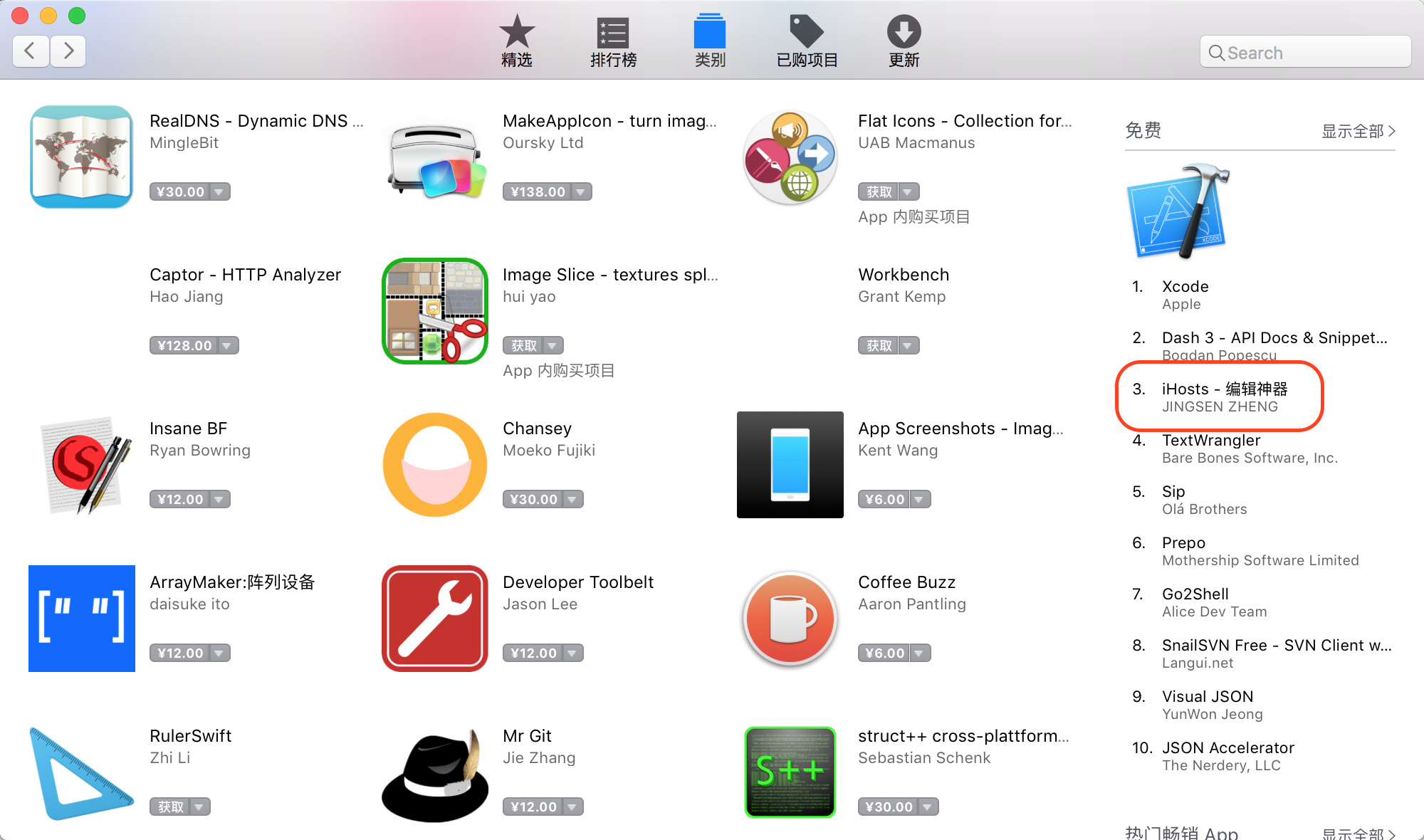
1. 打开 Mac 版 App Store
在 Mac 电脑桌面底部的 Dock 栏里,找到 “App Store” 图标(和 iPhone 上的图标一样),点击打开。要是 Dock 栏里没有,点击桌面左上角 “前往 - 应用程序”,在应用程序文件夹里也能找到。
2. 进入账号设置,切换中国区 ID
点击 App Store 顶部菜单栏的 “商店”,在下拉菜单里选择 “登录”,要是之前登录过其他地区的 ID,先点击 “退出登录”,再输入中国区 Apple ID 和密码登录。
登录后,App Store 会自动刷新,页面变成中文,推荐的软件也都是国内常用的,比如办公软件 WPS、设计软件 PS(中国区版)等。
3. 补充账号信息(如有需要)
有些时候,登录后会提示 “需要完善你的账户信息”,按提示选择 “中国大陆” 地区,填好地址(随便填国内地址),不用绑定支付方式也能完成。完成后,就能正常搜索下载中国区的软件了。
有朋友问:“Mac 上登录中国区 ID 后,之前下载的软件还能用吗?” 能用!之前用其他地区 ID 下载的软件,只要没卸载,正常使用不受影响,后续更新也能通过中国区 ID 完成。
4. 测试下载,确认切换成功
在 Mac 版 App Store 搜索栏输入 “QQ”,点击 “获取”,输入密码或验证 Touch ID 后开始下载。要是能顺利下载,说明中国版软件商店已经安装好;要是下载时提示 “此 App 在你所在地区暂未提供”,那就是 ID 地区没选对,得重新检查 ID 的地区设置。
三、核心问答:新手最关心的 3 个问题!
- 问:没有中国区 Apple ID,怎么注册?
答:在 iPhone 或 Mac 上都能注册,以 iPhone 为例,打开 “设置 - Apple ID - 没有或忘记 Apple ID - 创建 Apple ID”,地区选 “中国大陆”,用国内手机号验证,设置密码后完成注册。注册时要注意,邮箱或手机号必须是没注册过 Apple ID 的,不然会提示 “已被使用”。
- 问:切换中国区 ID 后,之前下载的国外软件还能更新吗?
答:不能!之前用其他地区 ID 下载的软件,切换中国区 ID 后,更新时会提示 “需要登录下载此软件时使用的 Apple ID”。解决办法有两个:要么重新用原来的 ID 登录更新,要么卸载后用中国区 ID 重新下载国内版软件。我个人建议,常用的软件最好用中国区 ID 重新下载,后续更新更方便。
- 问:登录中国区 ID 后,App Store 还是外文怎么办?
答:大概率是缓存问题,先退出 ID 再重新登录,或者关闭 App Store 后重新打开。要是还不行,重启设备试试,一般都能解决。有次我帮朋友操作,登录后还是英文,重启 Mac 后就变成中文了,这种小问题重启基本都能搞定。
四、避坑要点:新手千万别踩这 2 个坑!
1. 别用 “共享 ID”,安全没保障
有些新手图省事,在网上找 “共享中国区 Apple ID” 登录,这种 ID 风险特别大,不仅可能被锁,还可能泄露你的个人信息,甚至导致设备被远程控制。一定要用自己注册的 ID,安全又放心。
2. 别随便修改 ID 地区,容易出问题
有些朋友想切换地区,直接在原有 ID 的设置里把地区改成 “中国大陆”,这种操作很容易导致 ID 被冻结。正确做法是,用不同的 ID 登录对应地区的 App Store,不要修改已有 ID 的地区,不然之前的软件全用不了,还得重新下载。
最后,云哥想跟大家说,不管是 iPhone 还是 Mac,安装中国版苹果软件商店的核心就是 “登录中国区 Apple ID”,只要按步骤操作,新手小白也能轻松搞定。根据我接触的用户反馈,90% 的新手遇到的问题都是 “没有中国区 ID” 或 “登录后地区没切换”,只要提前准备好 ID,按指南操作,基本不会出问题。希望这篇步骤指南能帮到你,让你在苹果设备上轻松使用中国版软件商店!




























暂无评论