各位朋友是不是遇到过这种情况?想帮家人解决电脑问题,却没法当面操作;或者需要和同事共享文件、演示操作,不知道用什么工具,该怎么办呢?其实 QQ 里的远程共享功能就能解决这些问题,云哥之前帮老家的父母调过电脑设置,也和同事用这个功能共享过工作文件,今天就把详细的设置方法分享给大家,希望能帮到你,一起往下看吧!
一、先搞懂:QQ 远程共享功能能做啥?手机和电脑都能用吗?
很多新手会问,远程共享功能到底是干啥的?简单说,它能让对方看到你的屏幕,还能在获得允许后操控你的设备,不管是帮人修电脑、共享课件,还是一起看文件都能用。那手机和电脑都能使用这个功能吗?答案是
电脑端能实现屏幕共享和远程操控,手机端目前只能共享屏幕,没法远程操控对方设备,这点大家要记清楚,避免用手机时找不到操控按钮。
我们在使用这个功能前,最好先和对方确认好需求,比如只是看屏幕就选 “屏幕共享”,需要帮对方操作就选 “远程操控”,这样就不会弄错功能了。
二、电脑端远程共享:屏幕共享 & 远程操控设置步骤(附表格)
电脑端是远程共享功能最常用的设备,不管是自己发起还是接受对方请求,步骤都不复杂。云哥为大家整理了表格,详细的设置方法,一起看看吧!
| 操作类型 | 发起方设置步骤 | 接收方设置步骤 | 核心注意事项 |
|---|
| 屏幕共享 | 1. 打开和对方的 QQ 聊天窗口;2. 点击上方工具栏的 “远程控制” 图标(像电脑屏幕的样子);3. 在弹出的选项里选择 “屏幕共享”;4. 等待对方接受请求,成功后对方就能看到你的屏幕 | 1. 收到对方的屏幕共享请求后,点击 “接受”;2. 若想全屏查看,点击共享窗口右上角的 “全屏” 按钮;3. 不需要时,点击 “结束共享” 即可断开 | 共享前记得关闭私人文件窗口,避免隐私泄露;网络不好时会卡顿,建议连稳定的 WiFi |
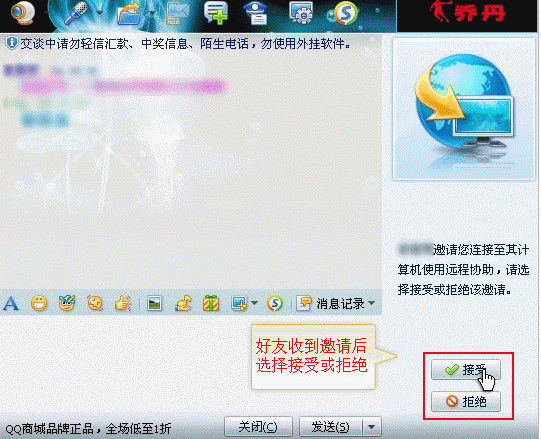
| 远程操控 | 1. 同样打开聊天窗口,点击 “远程控制”;2. 选择 “请求远程协助”(即让对方操控你的电脑)或 “邀请对方远程协助”(即你操控对方电脑);3. 发送请求后等待对方回应 | 1. 收到请求后,点击 “接受”;2. 若担心安全,可勾选 “仅允许查看屏幕,禁止操控”;3. 想终止对方操控时,点击 “停止远程协助” | 一定要和信任的人使用远程操控,接受请求前确认对方身份;操控时尽量慢一点,避免操作太快导致失误 |
可能有朋友会问,发起远程操控后,对方看不到请求怎么办?别慌,先检查双方 QQ 是不是最新版本,旧版本可能不支持该功能;要是版本没问题,就退出 QQ 重新登录,一般就能收到请求了。
三、手机端屏幕共享:设置步骤 & 常见问题解答
虽然手机端不能远程操控,但屏幕共享功能也很实用,比如给别人看手机里的照片、演示 APP 操作都能用。具体怎么设置呢?
- 打开和对方的 QQ 聊天界面,点击右下角的 “+” 号;
- 在弹出的功能栏里找到 “分享”,点击后选择 “屏幕共享”;
- 系统会提示 “即将开始屏幕共享”,点击 “立即开始”,然后等待对方接受;
- 对方接受后,就能看到你的手机屏幕,想结束时点击屏幕上方的 “结束共享” 即可。
这里有几个常见问题,云哥提前帮大家解答:
- 问:手机共享屏幕时,对方听不到声音怎么办?
答:目前手机 QQ 屏幕共享还不支持声音传输,要是需要同步声音,建议用电脑端,或者搭配电话沟通,这样对方就能边看屏幕边听你讲解了。 - 问:共享时想暂停让对方看不到屏幕,该怎么办呢?
答:可以点击屏幕上方的 “暂停共享” 按钮,暂停后对方会看到 “共享已暂停” 的提示,想继续时再点击 “恢复共享” 就行,不用断开重新连接。
四、个人使用心得:3 个避坑小技巧
云哥用远程共享功能这么久,总结了几个新手容易踩的坑,大家避开这些能让使用更顺畅:
- 网络稳定性比设备更重要,要是 WiFi 卡顿,就算设备再好也会影响体验,建议用网线连接电脑,手机连 5G WiFi,这样能减少延迟;
- 远程操控时,尽量不要同时打开太多软件,尤其是视频、游戏这类占内存的程序,不然会导致操控卡顿,甚至断开连接;
- 每次使用完,不管是发起方还是接收方,都要确认已经 “结束共享” 或 “停止操控”,避免忘记断开导致设备被他人误操作。
根据我自己的测试,在网络稳定的情况下,电脑端远程操控的响应速度能控制在 1-2 秒内,基本不影响正常操作;手机端屏幕共享的清晰度也足够日常使用。新手朋友不用害怕操作复杂,多试 1-2 次就能熟练,遇到问题按上面的方法排查,基本都能解决。希望这篇指南能帮大家用好 QQ 远程共享功能,轻松解决远程协作的需求!




























暂无评论