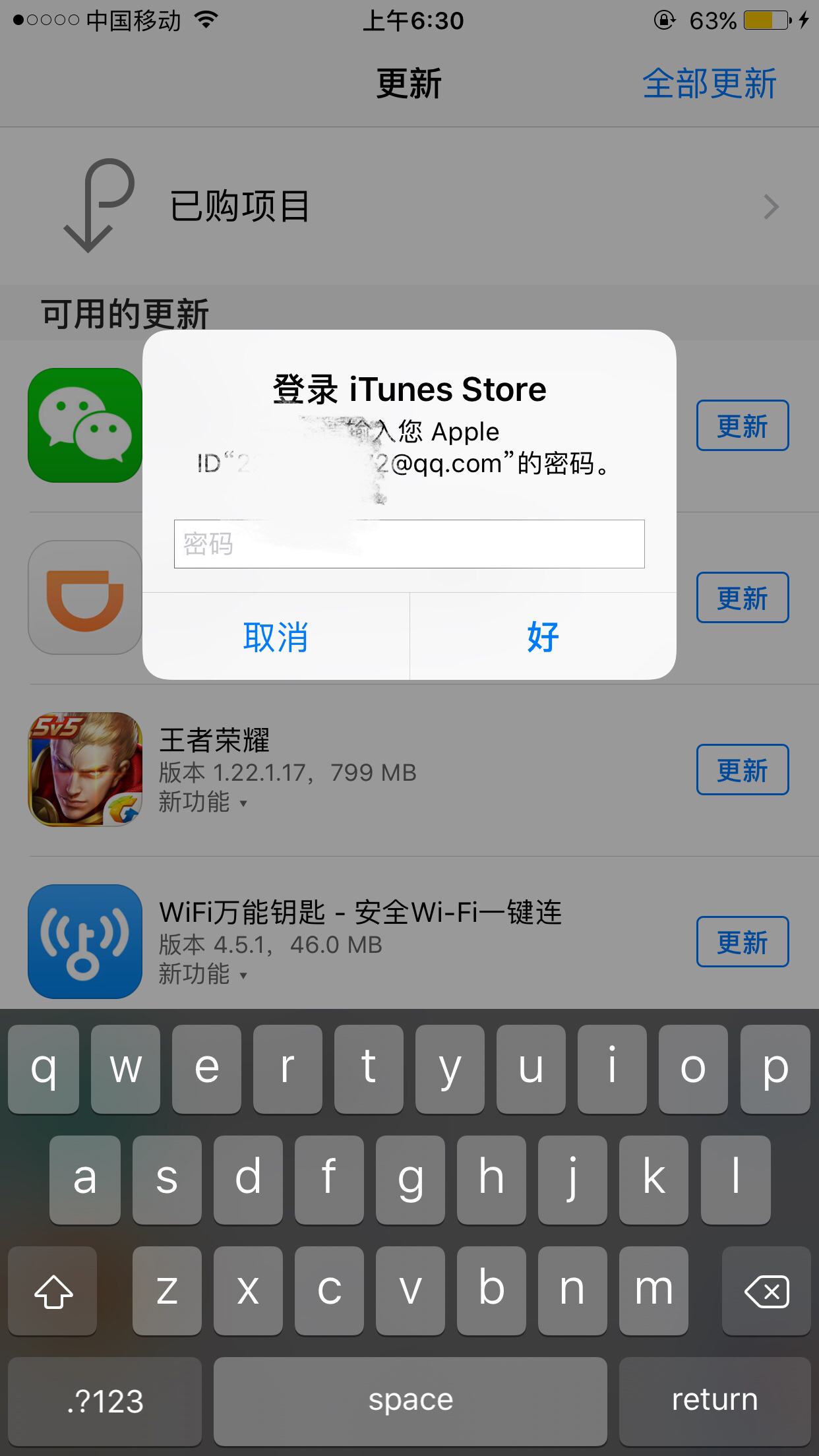
满心欢喜打开苹果 App Store 想下载新应用,点了 “获取” 却一直转圈,要么弹出 “无法下载” 提示,要么下载到一半就卡住,急着用却没办法,该怎么办呢?别慌,今天云哥就把苹果 App Store 下载失败的常见原因和解决办法拆解开,一步一步教大家排查,就算是新手也能轻松搞定,一起往下看吧!
首先跟大家说,下载失败不是大问题,大多是网络、账号或设置出了小毛病,我先做个表格,把常见原因和对应解决办法列出来,大家先有个整体印象:
| 常见失败原因 | 对应解决办法 | 操作难度 | 适用场景 |
|---|
| 网络不稳定 / 弱网 | 切换 WiFi/5G、重启路由器 | ★☆☆☆☆ | 下载转圈、进度条不动 |
| Apple ID 登录异常 | 退出 ID 重新登录、检查 ID 权限 | ★★☆☆☆ | 弹出 “需要验证” 却验证失败 |
| 手机存储空间不足 | 删除无用 APP / 照片、清理缓存 | ★★☆☆☆ | 提示 “存储空间不足” 或下载后安装失败 |
| App Store 服务器问题 | 查看服务器状态、稍后再试 | ★☆☆☆☆ | 所有应用都下载失败,提示 “无法连接” |
| 系统版本过低 | 升级 iOS 系统到最新版本 | ★★☆☆☆ | 提示 “该应用需要 iOS 15.0 或更高版本” |
一、先查网络:90% 的下载失败都是网络问题
很多朋友遇到下载失败,第一反应是 App Store 坏了,其实大多是网络不稳定导致的,具体排查步骤如下:
- 切换网络类型:如果用 WiFi 下载失败,就关掉 WiFi 切 5G/4G 试试;要是用流量失败,就换 WiFi。比如我之前在家用 WiFi 下 “抖音”,一直转圈不动,切了 5G 后 1 分钟就下好了。这里要注意,用流量下载时,得确保手机没开 “流量限制”,在 “设置→蜂窝网络→App Store” 里,要选 “WLAN 与蜂窝网络”。
- 重启路由器(针对 WiFi 问题):要是 WiFi 本身有问题,就把路由器电源拔掉,等 30 秒再插上,等路由器重新连网后,再去 App Store 下载。博主经常使用这个方法,很多时候路由器长时间不重启会卡顿,重启后网络就顺畅了。
- 检查网络是否能正常访问其他 APP:打开微信、浏览器看看能不能刷网页、发消息,要是其他 APP 也用不了,说明是网络本身的问题,不是 App Store 的事,得先找运营商修网络;要是其他 APP 能用,再排查其他原因。
有人会问,为啥 WiFi 明明能刷视频,却下不了应用?其实刷视频用的是 “流媒体网络”,下载应用需要 “稳定的下载链路”,有时候流媒体能用,但下载链路不稳定,就会导致下载失败。
二、再查 Apple ID:账号异常也会导致下载失败
要是网络没问题,就看看 Apple ID 是不是登录异常,具体操作如下:
- 退出 ID 重新登录:打开 “设置→点击顶部 Apple ID→拉到最底部点 “退出登录””,输入密码退出后,再重新输入 ID 和密码登录。这里要注意,退出前要确保手机里的资料已备份,避免重要数据丢失(不过正常退出不会删数据,放心操作)。我之前帮朋友排查时,就是退出重登后,下载失败的问题立马解决了。
- 检查 ID 是否有下载权限:有些家长给孩子的手机设置了 “屏幕使用时间限制”,会禁止下载应用。在 “设置→屏幕使用时间→内容和隐私访问限制→iTunes Store 与 App Store 购买项目” 里,要确保 “安装应用” 选的是 “允许”,要是选 “不允许”,就改回 “允许”。
三、存储空间不足:别忽略这个 “隐形原因”
要是下载时弹出 “存储空间不足”,或者下载完成后安装失败,就是手机内存不够了,解决方法很简单:
- 删除无用 APP:在桌面长按不用的 APP,点 “删除 APP→删除应用”,比如删掉很久不用的游戏、旧的工具类 APP。删除前可以先备份 APP 里的重要数据,比如 “照片” APP 里的照片,先传到电脑或云端再删。
- 清理照片和视频:打开 “照片” APP,删掉重复的、模糊的照片,或者把不常用的照片传到 iCloud。也可以用 “设置→通用→iPhone 储存空间→照片” 里的 “优化 iPhone 储存空间” 功能,开启后手机会自动保留低分辨率照片,高清照片存在云端,能省很多空间。
- 清理缓存:有些 APP 会积累很多缓存,比如微信、浏览器,在 “设置→通用→iPhone 储存空间” 里,找到对应的 APP,点进去能看到 “缓存” 大小,有些 APP 支持直接清理缓存(比如微信在 “设置→通用→存储空间” 里清理),有些需要卸载重装才能清缓存(比如一些工具类 APP)。
四、其他常见问题:服务器、系统版本问题怎么解决
- 查 App Store 服务器状态:有时候是苹果服务器维护,导致所有用户都下载不了。可以在浏览器里搜 “Apple 系统状态”,打开苹果官网的系统状态页面,找到 “App Store”,要是显示绿色,说明服务器正常;要是显示红色或黄色,说明服务器有问题,只能等苹果修复,一般几小时内就会好。
- 升级 iOS 系统(针对系统版本过低):要是下载时提示 “该应用需要 iOS 15.0 或更高版本”,就必须升级系统。打开 “设置→通用→软件更新”,下载并安装最新的 iOS 版本。这里要注意,升级前要确保手机电量至少 50%,最好连 WiFi 升级,避免流量不够。不过有些老机型(比如 iPhone 8 及以下)可能无法升级到最新系统,这种情况只能放弃下载需要高版本的应用,或者换手机。
五、终极办法:以上都不行,试试这 2 招
- 重启手机:长按手机电源键(iPhone X 及以上按 “电源键 + 音量键”),滑屏关机后,等 10 秒再开机,开机后再去 App Store 下载。手机有时候会 “卡 bug”,重启后就能恢复正常,这是最万能的解决办法。
- 还原网络设置(针对复杂网络问题):要是网络问题用前面的方法解决不了,就打开 “设置→通用→传输或还原 iPhone→还原→还原网络设置”,输入密码后还原。还原后手机会重启,WiFi 密码会被清空,需要重新输入 WiFi 密码,但其他数据不会丢。这个方法能解决很多隐藏的网络问题,我之前遇到过一次下载失败,各种方法都试了没用,还原网络设置后就好了。
最后跟大家说点个人心得,遇到 App Store 下载失败别慌,按 “先查网络→再查 ID→再查存储空间→最后查服务器 / 系统” 的顺序排查,基本都能解决。而且苹果的系统很稳定,很少出现真正的 “App Store 故障”,大多是小问题。我身边很多朋友遇到下载失败,都是用上面的方法解决的,大家多试几次,肯定能成功下载应用。希望这些内容能帮到你!


























暂无评论