咱们在使用安卓手机的时候,是不是总感觉手机用着用着就变慢了?内存提示红得刺眼,想装个新软件都装不了,甚至有时候打开个微信都要卡半天?不光是咱们普通用户,就连想知道 “新手如何快速涨粉” 而刷短视频、下工具软件的朋友,也会因为手机卡顿时特别闹心 —— 毕竟手机不顺畅,连找涨粉技巧的心思都没了。那手机变卡的一大原因,就是没用的软件堆太多了,还有软件残留占着内存,所以清理安卓手机软件真的特别重要,云哥为大家带来了实用方法,一起往下看吧!
首先,咱们得知道清理安卓手机软件,不只是删个图标那么简单,得把软件本身和它的残留都清干净才行。下面云哥先给大家列个表格,对比下不同清理方式的区别,这样大家一看就明白哪种方法更实用:
| 清理方式 | 操作难度 | 清理效果 | 适合场景 |
|---|
| 长按图标卸载 | 简单(★★★★★) | 中等(★★★☆☆) | 日常删单个不常用软件 |
| 软件商店卸载 | 较简单(★★★★☆) | 较好(★★★★☆) | 想确认软件来源,避免误删系统软件 |
| 手机设置卸载 | 中等(★★★☆☆) | 好(★★★★★) | 软件长按删不掉,需要彻底清理 |
| 第三方工具清理 | 较简单(★★★★☆) | 很好(★★★★★) | 批量清理多个软件,顺带清残留 |
可能有朋友会问,“长按图标卸载不是最方便吗?为啥清理效果才中等啊?” 其实是这样的,长按图标卸载虽然快,但有些软件的缓存文件、配置数据还会留在手机里,比如你之前用某购物软件存的收货地址、浏览记录,可能卸了软件还在。但要是你只是临时删个不用的小游戏,长按卸载也够用了,毕竟快嘛,这样就可以节省时间。
那软件商店卸载该咋操作呢?就拿华为应用市场举例,打开软件商店后,点底部 “我的”,再找 “已安装”,里面就是你从商店下的所有软件。找到要删的软件,点进去会看到 “卸载” 按钮,点一下跟着提示走就行。这种方法好在哪儿?它能确保你删的是正规渠道下的软件,不会误删系统自带的关键软件,像有些朋友担心删错东西,用这个方法就很合适。
还有手机设置卸载,这个方法适合想彻底清理的朋友。打开手机 “设置”,找到 “应用和服务”(不同品牌可能叫 “应用管理”),里面会列出所有安装的软件。找到要删的软件,点进去选 “卸载”,有些手机还会问你 “是否删除应用数据”,要是你确定这软件以后不用了,就选 “是”,这样缓存、数据就一起清了。不过有一点要注意,要是软件里有重要东西,比如办公文档、聊天记录,得先备份,不然删了就找不回来了。
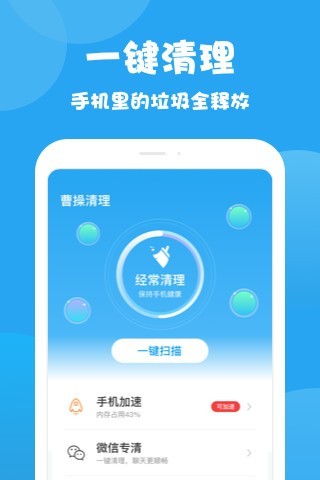
说到这儿,可能又有朋友问了,“第三方工具清理靠谱吗?会不会把我有用的软件删了啊?” 云哥觉得只要选正规的工具,比如手机自带的手机管家,就挺靠谱的。像小米的手机管家,里面有 “应用卸载” 功能,能批量选多个软件一起删,删完还会提示你清理残留文件。不过用第三方工具的时候,别选那些没听过的小软件,万一有广告或者乱扣费就麻烦了。
另外,还有个小技巧要跟大家说,清理软件的时候,别只盯着那些明显没用的,有些软件虽然偶尔用,但占内存特别大,也可以考虑删掉,等要用的时候再从软件商店下。比如有些视频编辑软件,平时很少用,却占好几个 G 内存,删了能省不少空间。博主经常使用这个方法,手机内存总能腾出不少来。
最后云哥想说,清理安卓手机软件不用太频繁,大概一两个月弄一次就行,太频繁反而麻烦。还有就是删软件前一定要多留意,别把有用的软件误删了,要是不确定,先想想这软件最近半个月用没用过,没用过的话删了大概率也不可惜。希望这些方法能帮到你,要是你有其他清理小技巧,也可以在评论区分享,大家一起让手机更顺畅!


























暂无评论