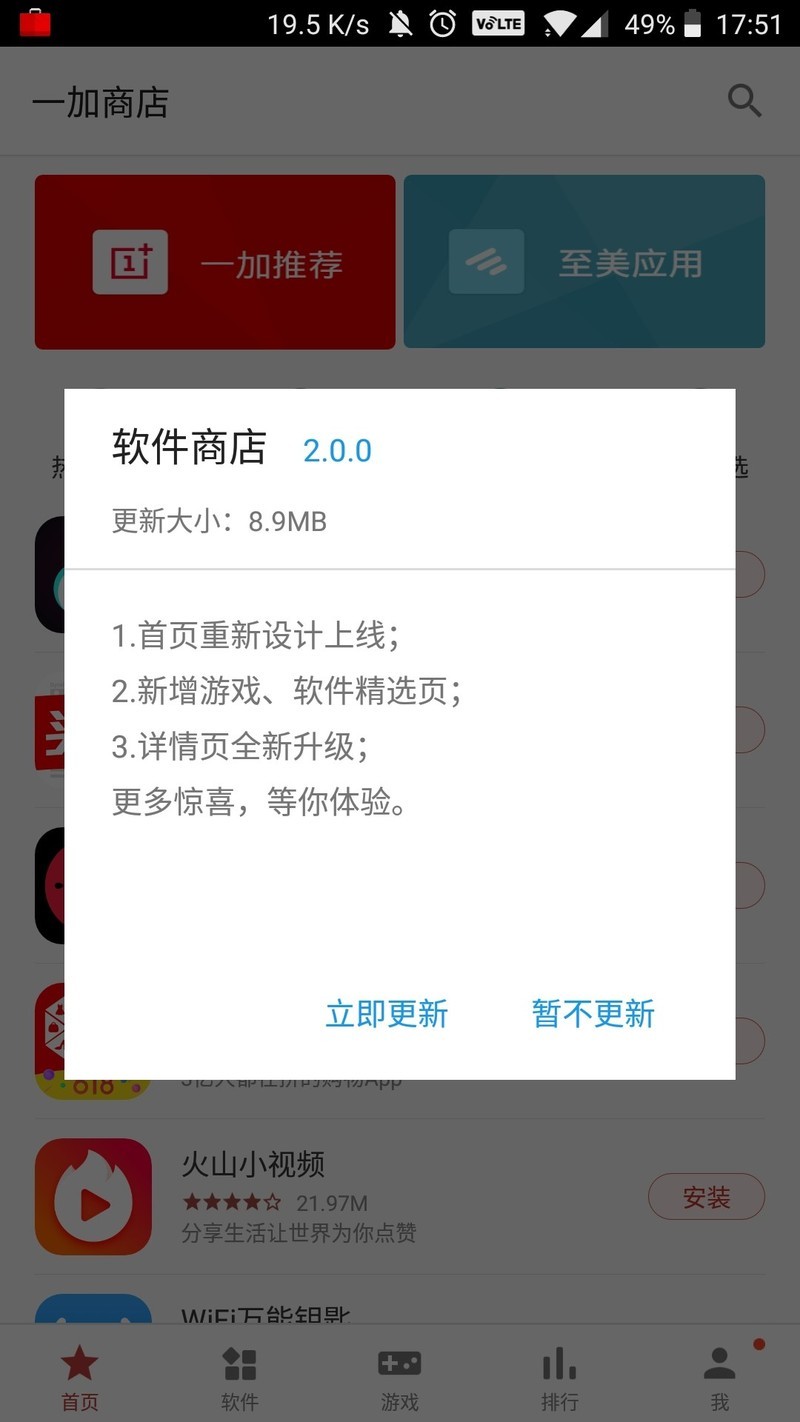
刚入手一加手机的朋友,是不是满心期待着去软件商店下载各种好玩的 APP,可突然发现找不到软件商店,或者安装时状况百出?别着急,今天云哥就给大家带来一加软件商店安装的官方教程,还会把常见问题一网打尽,新手小白也能轻松学会,一起往下看吧!
一、一加软件商店在哪?怎么找到它
问:我新拿到的一加手机,找遍了桌面,都没看到软件商店图标,是不是没预装啊?
答:一加手机出厂时,一般都会预装软件商店,它就像一个 “APP 宝库”,里面啥软件都有。要是你没找到,有两种可能:
- 被误删到文件夹:有时候我们整理桌面图标,不小心把软件商店拖到某个文件夹里了。你可以仔细翻翻手机桌面的各个文件夹,看看有没有 “系统工具”“常用软件” 这类文件夹,软件商店很可能就在里面;
- 被隐藏了:部分一加手机系统有隐藏应用的功能,要是不小心设置了隐藏软件商店,自然就看不到了。你可以在桌面空白处长按,点击 “主屏幕设置”,找到 “隐藏应用” 选项,看看软件商店是不是在里面被勾选隐藏了,取消勾选,软件商店图标就会重新出现在桌面。
二、官方安装教程:超详细步骤,一看就懂
问:我手机里的软件商店图标不见了,想重新安装,该怎么操作呢?
答:别担心,按下面的官方教程来,轻松搞定:
- 打开手机浏览器:不管是系统自带的浏览器,还是你常用的第三方浏览器都可以;
- 搜索 “一加软件商店官网”:在浏览器地址栏输入关键词,然后点击搜索。一定要认准官方网站,网址一般带有 “oneplus.com” 字样,避免进入钓鱼网站,下载到假的软件商店;
- 进入官网下载页面:在搜索结果中找到一加官方网站,进入后找到软件商店的下载入口,一般在官网的 “服务与支持” 或者 “软件下载” 板块;
- 下载安装包:点击下载按钮,手机会自动开始下载软件商店的安装包。下载完成后,点击安装包,按照手机提示操作,一步步完成安装。安装过程中,手机可能会弹出一些权限请求,比如访问存储、网络等权限,都点击 “允许”,这样软件商店才能正常使用。
三、安装常见问题及解决办法
在安装一加软件商店的时候,新手朋友经常会遇到各种问题,别慌,云哥这就给大家解答。
问:我下载安装包时,提示 “网络错误”,下载不了,这是怎么回事?
答:这大概率是网络出问题了。你可以:
- 检查网络连接:看看手机顶部的 WiFi 图标或者移动数据图标是否正常显示,有没有连接上网络。要是 WiFi,重新输入密码连接试试;移动数据的话,打开飞行模式再关闭,让手机重新搜索信号;
- 换个网络环境:比如从 WiFi 换成移动数据,或者从信号弱的地方换到信号好的地方,像窗边、开阔地等,然后重新下载安装包。
问:我点击安装包安装时,手机提示 “安装失败”,该怎么办呢?
答:原因可能有这些:
- 安装包损坏:有可能下载过程中,安装包出现了损坏。你可以删除已经下载的安装包,重新去一加软件商店官网下载,再进行安装;
- 手机空间不足:检查一下手机内存,要是空间不够,软件是装不进去的。你可以去手机 “设置” 里,找到 “存储” 选项,看看还有多少可用空间。要是空间不足,删除一些不常用的软件、照片、视频等文件,释放空间后再安装软件商店;
- 手机安全设置限制:为了安全,手机有些设置可能会阻止安装非官方应用市场的软件。你可以去手机 “设置” 里,找到 “安全与隐私” 选项,看看有没有 “未知来源应用安装” 的开关,把它打开,再尝试安装软件商店。不过要注意,打开这个开关后,安装软件时要更加谨慎,避免下载到恶意软件。
四、常见问题对比表:快速定位问题
为了让大家更清楚不同问题的区别和解决方法,云哥为大家带来了表格对比,一起看看吧:
| 问题类型 | 表现症状 | 解决办法 |
|---|
| 找不到软件商店图标 | 桌面无软件商店图标 | 检查文件夹、查看是否被隐藏 |
| 下载安装包失败 | 提示 “网络错误” | 检查网络、换网络环境 |
| 安装失败 | 提示 “安装失败” | 重新下载包、清理空间、调整安全设置 |
我自己也用过一加手机,刚开始接触时,安装软件商店也走了些弯路。其实只要按照官方教程来,遇到问题别着急,仔细排查,都能顺利解决。希望能帮到大家,让大家都能畅快地在一加软件商店下载自己喜欢的软件!


























暂无评论