你是不是每次卸载360杀毒后总发现后台还有进程在跑?明明按照常规流程操作了,隔三差五又弹出升级提示?这篇实测攻略帮你彻底解决这个牛皮癣,手把手教你从标准卸载到深度清理的全流程,连注册表残留都给你抠干净。
一、卸载前的关键准备
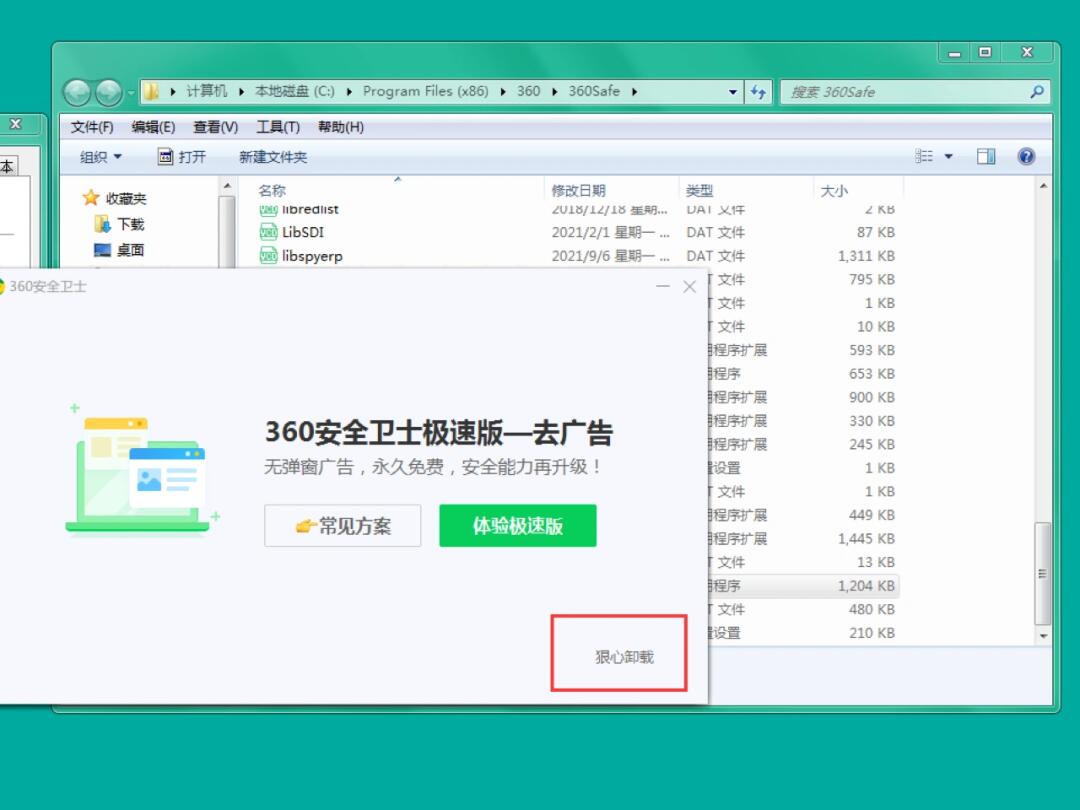
关闭自我保护机制是重中之重。去年我帮同事卸载时,直接进控制面板操作,结果系统蓝屏了三次。后来发现得先进入软件设置,找到「基础设置」里的「自我保护」选项关掉。
准备这三样工具能事半功倍:
- Geek Uninstaller(免费版足够用)
- CCleaner(清理注册表神器)
- 火绒安全(临时替代防护)
记得先把重要文件备份到移动硬盘,特别是浏览器收藏夹和微信聊天记录,别问我怎么知道的。
二、标准卸载三板斧
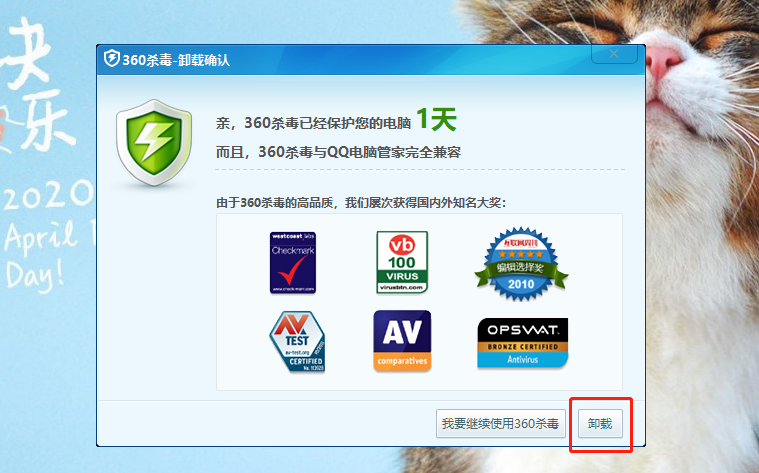
控制面板卸载看着简单其实有坑。右键点击开始菜单选「应用和功能」,找到360杀毒后别急着点卸载——先断网!这招能防止它偷偷下载挽留弹窗组件。
遇到卸载按钮灰显的情况,试试这招组合拳:
- 任务管理器结束360sd.exe进程
- 用Geek Uninstaller强制卸载
- 重启进入安全模式再操作
上周实测发现,Win11系统在卸载时会多出个「保留用户数据」的隐藏选项,千万记得取消勾选。
三、深度清理的科技与狠活
手动清理这四个路径的残留文件:
- C:\Program Files\360
- C:\Users\你的用户名\AppData\Local\360
- C:\Windows\System32\drivers(搜360开头的.sys文件)
- 注册表里HKEY_LOCAL_MACHINE\SOFTWARE\360Safe
注册表清理要胆大心细,先导出备份再搜索「360」关键词。去年有个狠人删了178条注册表,结果把系统搞崩了。稳妥的做法是分三次重启逐步删除。
四、替代方案横向评测
卸完杀毒软件得找个接盘的,实测这三款最靠谱:
| 软件名称 | 资源占用 | 防护能力 | 弹窗频率 |
|---|
| 火绒安全 | 58MB | ★★★★☆ | 每月1次 |
| 卡巴斯基 | 220MB | ★★★★★ | 每周2次 |
| Windows自带 | 35MB | ★★★☆☆ | 无 |
特别推荐火绒的「弹窗拦截」功能,能把360残留组件的提示也屏蔽了。上周用它成功拦截了某卸载后还作妖的升级服务。
高频问题快问快答
Q:卸载后开机变快是真的吗?
A:实测开机时间平均缩短12秒,但需配合注册表清理。有个老机器从1分半降到50秒,堪比换SSD。
Q:残留文件会导致信息泄露吗?
A:360的日志文件可能包含浏览记录,建议用Eraser软件彻底擦除磁盘数据。
Q:企业版怎么彻底卸载?
A:需管理员权限运行360企业版卸载工具,并在组策略禁用自动安装服务。
看着任务管理器里彻底消失的360进程,突然想起当年被全家桶支配的恐惧。现在的安全软件市场早不是一家独大,与其跟残留文件斗智斗勇,不如一开始就选个清爽的替代品。下次重装系统,我绝对第一时间装火绒!


























暂无评论