刚发了工资,想通过工商网银给房贷还款,点开网站却不知道点哪个按钮;或者插了 U 盾,页面半天没反应,急得直跺脚 —— 你是不是也遇到过这样的情况?别慌,其实工商网银登录没那么难,今天小编就手把手教你,从步骤到问题解决,保证一看就会。
一、电脑端工商网银登录,分这几步走
我们在使用电脑登录工商网银时,主要有两种方式:一是普通登录,二是 U 盾登录。两种方法适用于不同场景,一起往下看吧!
1. 普通登录(无 U 盾)
这种方式适合查询余额、明细等简单操作,步骤很简单:
- 打开浏览器,输入工商银行官网地址(记得认准官网标识,别点到钓鱼网站哦);
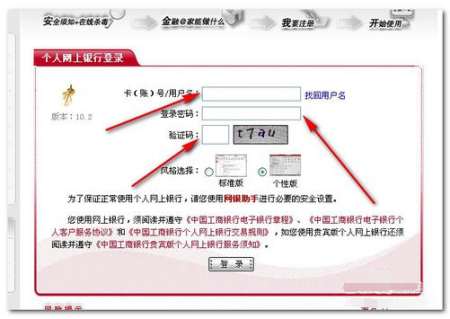
- 首页右上角找到 “个人网上银行登录” 按钮,点击进入登录页面;
- 输入卡号 / 用户名 / 手机号,这三个选一个就行,小编一般用手机号,记得牢;
- 输入登录密码,这里要注意,密码区分大小写,输错三次会被锁定哦;
- 滑动验证码,有的时候是拼图,有的时候是点文字,按提示操作;
- 点击 “登录”,这样就可以进入网银首页了。
2. U 盾登录(有安全工具)
如果要转账、缴费,就得用 U 盾了,步骤稍多一点,但安全系数高:
- 先把 U 盾插在电脑 USB 接口上,等待系统识别,有的电脑可能会弹出安装驱动的提示,点 “确定” 就行;
- 重复普通登录的前四步,输入卡号和密码;
- 这时页面会提示 “请插入 U 盾并点击确认”,点击后,U 盾上的屏幕会显示一串数字;
- 在 U 盾上按下 “确认” 键,有的 U 盾是按 “OK”,不同型号可能不一样,但操作差不多;
- 回到电脑页面,等待验证通过,就登录成功了。
二、手机端工商网银登录,更简单
现在大家都爱用手机,工商手机银行登录更方便,步骤如下:
- 先在应用商店下载 “中国工商银行” APP,别下错了,看清楚图标;
- 打开 APP,首页点击 “登录” 按钮;
- 可以选择 “手机号登录” 或 “卡号登录”,手机号登录的话,输入手机号和登录密码;
- 有的时候需要接收验证码,输入短信里的 6 位数字;
- 点击 “登录”,几秒钟就进去了。如果之前设置过指纹或面容登录,直接按一下就行,超省事。
三、登录时遇到问题?这样解决
小编整理了大家常遇到的几个问题,一问一答,帮你快速搞定:
问:输入密码后,页面一直转圈怎么办?
答:可能是网络不好,先检查 WiFi 或数据连接;也可能是浏览器有缓存,清理一下 cookies 再试试,小编试过,挺管用的。
问:U 盾插了没反应,是坏了吗?
答:不一定哦。先换个 USB 接口试试,有的接口接触不好;如果还不行,去工商银行官网下载 “U 盾驱动”,重新安装一下,大部分时候这样就好了。
问:登录密码忘了,该怎么办呢?
答:在登录页面点击 “忘记密码”,按照提示输入卡号、身份证号,接收验证码,就能重新设置密码了,不用跑银行,很方便。
四、不同登录方式对比,选对更高效
下面用表格给大家对比一下几种登录方式的区别,一目了然:
| 登录方式 | 适用场景 | 安全系数 | 操作难度 |
|---|
| 电脑普通登录 | 查询余额、明细 | ★★★☆☆ | 简单 |
| 电脑 U 盾登录 | 转账、缴费、理财 | ★★★★★ | 中等 |
| 手机 APP 登录 | 日常所有操作 | ★★★★☆ | 简单 |
| 手机指纹登录 | 快速登录 | ★★★★☆ | 超简单 |
五、小编的几点小建议
- 登录密码别太简单,最好字母加数字混着来,别用生日当密码,不安全;
- 每次登录后,操作完记得点 “退出登录”,尤其是在网吧、商场等公共电脑上;
- 手机 APP 最好开启指纹登录,既快又安全,小编一直这么用;
- 如果遇到页面报错,别急着关闭,记下错误代码,打工商银行客服 95588,客服会帮你解决。
其实呀,工商网银登录就像开门,找到钥匙(正确的步骤),就很容易。刚开始可能会觉得麻烦,多操作几次就熟练了。希望这篇教程能帮到你,以后登录网银再也不用慌啦!





























暂无评论