登录后体验更多功能
立即登录
首页
论坛
排行榜
小黑屋
搜索
站点信息
天涯社区
1540
新天涯社区,以“全球最具影响力的论坛”闻名于世,并提供博客、相册、个人空间等服务。拥有天涯杂谈、天涯神帖、娱乐八卦、情感天地等超人气栏目,以及关天茶舍、煮酒论史等高端人文论坛。这里诞生了最热的网络事件,最多的草根明星……
250534
主题数
23843
帖子数
12555
用户数
253
在线
社区导航
新人报到
天涯杂谈
莲蓬鬼话
天涯神帖
股市论谈
关天茶舍
网络游戏
天涯书库
无损音乐
娱乐八卦
灵异趣事
网络科技
诗词比兴
情感天地
佛学文化
影视评论
创业家园
汽车时代
事务板块
天涯问答
游戏百科
休闲娱乐
首页
论坛
排行榜
小黑屋
搜索
登录/注册
天涯问答
请先登录后发表评论!
0
0
0
天涯问答
天涯使者
发布于
1月前
21
0
你是不是也曾经在电脑前琢磨过,支付宝除了手机版,在电脑上能不能加好友呢?尤其是当我们需要处理大量转账或者管理多个联系人时,在电脑大屏幕上操作显然更方便。但说实话,电脑版支付宝的加好友功能确实有点隐蔽,不少用户找了半天都没找到入口。今天咱们就来彻底解决这个问题,一步步教你如何在电脑上轻松添加支付宝好友。
电脑支付宝加好友的基本方法
其实电脑版支付宝添加好友主要有几种途径,最直接的就是通过搜索框查找添加。你只需要登录支付宝电脑版后,在主界面上方的搜索框里输入对方的支付宝账号或绑定的手机号码,点击搜索,系统就会显示对应的用户信息。找到后点击进入详情页,右上角会有一个明显的“加好友”按钮,点击发送请求,等待对方通过就行了。
这个过程听起来简单,但有些细节需要注意。比如输入账号时一定要准确,一个数字错误就可能找不到人或者加错人。另外,如果对方设置了隐私限制,可能无法通过搜索直接添加,这时候就需要其他方法了。
通过扫二维码添加好友
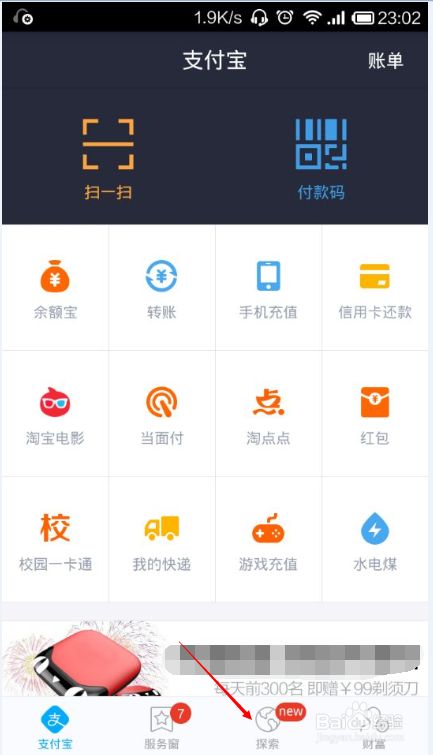
除了搜索添加,电脑支付宝也支持扫码添加好友——这个功能很多用户都没发现。在电脑版支付宝主界面右上角有个“扫一扫”按钮,点击后会启动电脑摄像头。这时候你可以让朋友打开他的手机支付宝二维码,用摄像头扫描即可快速添加。
不过这个方法有个小麻烦:电脑摄像头像素可能不够高,或者光线不好时识别起来有点困难。建议在光线充足的环境下操作,将手机屏幕亮度调高,对准摄像头直到识别成功。扫码添加的好处是无需手动输入账号,避免输错的可能,尤其适合面对面的好友添加场景。
通过联系人功能管理好友
另一种较为系统的方法是通过支付宝的“联系人”功能来添加和管理好友。登录电脑版支付宝后,点击页面上方的“账户设置”选项,然后选择“联系人”标签页,在这里你会看到右上角有“添加联系人”按钮。
点击后输入对方的支付宝账号,还可以同时为好友分组管理,比如分为“家人”、“同事”、“客户”等不同类别。这种分组功能对于好友较多的用户特别实用,日后转账或查找时能快速定位到具体好友。
添加联系人时,系统可能会要求填写对方的真实姓名进行验证,这一步骤是为了确保添加的对象准确无误,避免转错账的风险。填写完毕后点击提交,等待对方通过验证即可。
通过群组和分享功能扩展社交圈
支付宝还提供了通过群组和好友分享的方式扩展社交网络。在电脑版支付宝主界面底部导航栏可以找到“群组”功能,你可以加入感兴趣的群组,在群内结识新朋友并添加为好友。
如果你已经有共同好友,也可以请好友直接分享对方的支付宝名片给你。好友在详情页点击“分享”按钮,通过聊天软件或邮件发送给你,你收到后点击链接就能直接跳转到添加好友页面。这种方法基于熟人关系网络,添加成功率高,也更安全可靠。
电脑版与手机版加好友功能对比
可能有人会问,电脑版和手机版加好友有什么区别吗?说实话,两者在核心功能上相似,但操作体验确实有所不同。电脑版更适合批量添加和管理好友,屏幕大、操作区域宽敞;而手机版则胜在便捷,随时随地都能操作,而且扫码功能更加灵敏。
有趣的是,登录电脑版支付宝时通常需要用手机支付宝扫描二维码登录,这种双因素认证提高了安全性,但也意味着你仍然需要手机配合。所以严格来说,电脑版和手机版是互补关系,而非替代关系。
添加好友的注意事项与使用技巧
添加支付宝好友时,有几点需要特别注意:
•
确保账号准确
:输入账号或手机号时务必仔细核对,避免添加错误
•
尊重隐私
:不要频繁发送好友请求,以免给对方造成困扰
•
安全第一
:对陌生人的添加请求保持警惕,防止诈骗
•
分组管理
:添加后及时分类,便于日后查找和管理
•
实名验证
:重要资金往来时,最好通过实名验证确认对方身份
说到使用技巧,我发现很多人添加好友后就不管了,其实支付宝好友功能远不止转账这么简单。你们知道吗?成为支付宝好友后,你们可以一起玩蚂蚁森林、参与群支付、分享优惠信息等,这些功能在电脑上操作其实比手机更直观。
小编觉得,电脑版支付宝加好友的功能虽然不像手机版那么直观,但一旦掌握了几种方法,操作起来反而更高效。特别是需要处理大量好友添加或管理庞大联系人列表时,电脑大屏幕的优势就体现出来了。不过支付宝似乎也在不断调整其电脑端和手机端的功能布局,所以如果以后发现界面有变化,也不用奇怪,基本逻辑通常是不变的。
请先登录后发表评论!
登录
注册
最新回复
(
0
)
最新
倒序
只看楼主
暂无评论
返回
天涯使者
UID:4
实习版主组
版块热门
1
黄轩长得像哪位历史人物?
2
中日是否会开战?
3
天涯社区煮酒论史
4
发生战争普通人怎么办
5
【跨行取款手续费真的取消了吗?】真相来了!2025年最新规定及注意事项详解
6
毛主席遗体是真的吗
7
什么是天涯神贴
8
新手如何快速玩转猫咪AV最新官网?
9
杨兰兰到底是谁
10
我准备去摆摊了


























暂无评论